Найпоширеніші запитання про системи PIVI та PIVI PRO
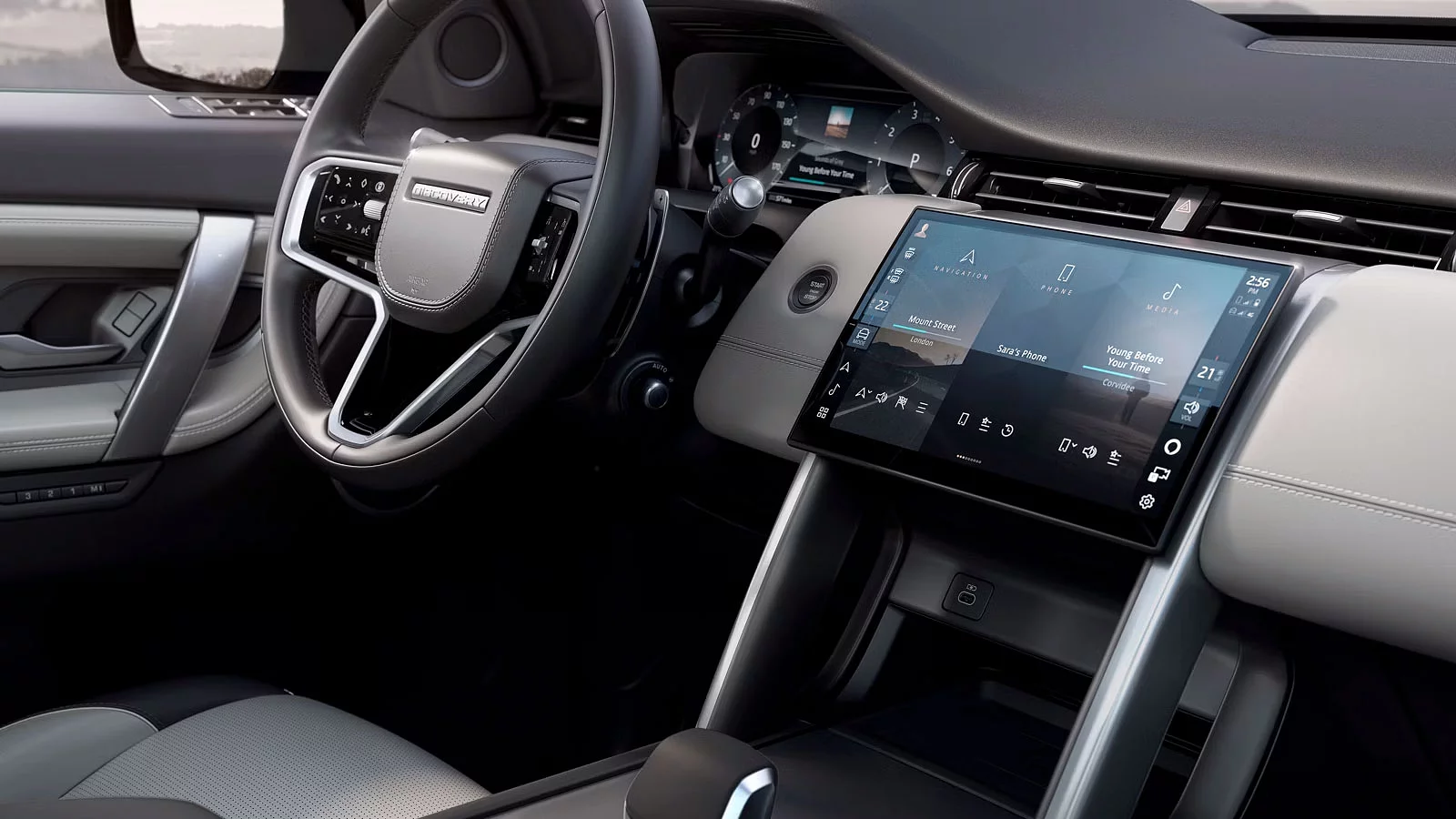
Знайдіть відповіді на найпоширеніші запитання щодо інформаційно-розважальних систем і наших підключених сервісів
БЕЗПЕКА ТА ЗАХИСТ
Що таке Remote?
Додаток Remote дозволяє підключатися до вашого автомобіля зі смартфона. Ви можете на відстані перевіряти його стан і керувати ключовими функціями, як-от замикання або відмикання дверей, попереднє ввімкнення обігріву чи охолодження салону перед початком поїздки.
Примітка: Наявність функцій залежить від специфікації автомобіля, законодавства країни та/або доступності на ринку. Щоб отримати інформацію про доступність у вашому регіоні та повні умови, зверніться до дилера.
Примітка: Додаток доступний для завантаження в Apple App Store або Google Play для більшості смартфонів з Android та Apple iOS. Для роботи додатка Land Rover Remote потрібне інтернет-з’єднання, сумісний смартфон, обліковий запис InControl і активна підписка Remote. Щоб продовжувати користуватися після завершення початкового періоду підписки, вам потрібно буде поновити підписку та сплатити за продовження.
Які переваги додатку Remote?
Залишайтесь на зв’язку зі своїм автомобілем будь-де й будь-коли.
- Легко контролюйте запас ходу автомобіля
- Отримуйте оновлення про стан безпеки
- Знаходьте автомобіль на карті
- Відстежуйте пробіг і керуйте історією поїздок з можливістю експорту
Примітка: Наявність функцій залежить від специфікації автомобіля, законодавства країни та/або доступності на ринку. Щоб отримати інформацію про доступність у вашому регіоні та повні умови, зверніться до дилера.
Примітка: Додаток доступний для завантаження в Apple App Store або Google Play для більшості смартфонів з Android та Apple iOS. Для роботи додатка Land Rover Remote потрібне інтернет-з’єднання, сумісний смартфон, обліковий запис InControl і активна підписка Remote. Щоб продовжити користування після завершення початкового періоду, необхідно продовжити підписку та оплатити.
Чи можна мати один обліковий запис і використовувати додаток Remote на кількох пристроях?
Так. Ви можете завантажити додаток Remote на кілька пристроїв.
Примітка: Кожен обліковий запис відповідає власним обліковим даним. Не передавайте паролі третім особам — вони мають бути унікальними для забезпечення безпеки.
Як перевірити стан автомобіля?
Просто відкрийте додаток Remote, щоб переглянути інформацію щодо технічного стану автомобіля, включно з місцем останньої парковки, поточним рівнем палива або запасом ходу електромобіля. Додаток також відобразить будь-які проблеми та надасть поради щодо їх усунення.
Примітка: Наявність функцій залежить від специфікації автомобіля, законодавства країни та/або доступності на ринку. Щоб отримати інформацію про доступність у вашому регіоні та повні умови, зверніться до місцевого дилера.
Примітка: Додаток доступний для завантаження в Apple App Store або Google Play для більшості смартфонів з Android та Apple iOS. Для роботи додатка Land Rover Remote потрібне інтернет-з’єднання, сумісний смартфон, обліковий запис InControl і активна підписка Remote. Щоб продовжити користування після завершення початкового періоду, необхідно продовжити підписку та оплатити відповідні збори.
Як знайти автомобіль на переповненій парковці?
Скористайтеся функцією «Сигнал/Спалах фар», щоб увімкнути аварійну сигналізацію, ближнє світло фар і звуковий сигнал — це допоможе знайти ваш автомобіль на переповненій парковці.
Примітка: Наявність функцій залежить від специфікації автомобіля, законодавства країни та/або доступності на ринку. Щоб отримати інформацію про доступність у вашому регіоні та повні умови, зверніться до дилера.
Примітка: Додаток доступний для завантаження в Apple App Store або Google Play для більшості смартфонів з Android та Apple iOS. Для роботи додатка Land Rover Remote потрібне інтернет-з’єднання, сумісний смартфон, обліковий запис InControl і активна підписка Remote. Щоб продовжити користування після завершення початкового періоду, необхідно продовжити підписку та оплатити відповідні збори.
Чи можна відстежувати моє місцезнаходження в режимі реального часу?
Місцезнаходження автомобіля не відстежується постійно. Це відбувається лише у випадках, коли ви здійснюєте SOS Emergency Call (Екстрений виклик SOS) або виклик служби підтримки Land Rover Assistance, тоді координати автоматично передаються службам екстреної допомоги. Якщо у вас активна підписка Secure Tracker і ви підтвердили факт викрадення, у такому випадку місцезнаходження автомобіля відстежується Центром моніторингу викрадених транспортних засобів.
Примітка: Land Rover використовує дані про місцезнаходження тільки для надання послуг, серед яких Екстрений виклик SOS, підтримка на дорозі або відстеження викраденого авто. У разі звернення по допомогу або викрадення автомобіля ці дані передаються відповідним партнерам і службам.
Що станеться, якщо мій автомобіль залишиться незамкненим?
Якщо ви забули замкнути автомобіль і він залишається незамкненим протягом 15 хвилин, ви отримаєте сповіщення-нагадування та зможете дистанційно заблокувати двері за допомогою функції Remote Door Lock у додатку.
Примітка: Нагадування про замикання автомобіля необхідно активувати в налаштуваннях безпеки додатка Remote.
Примітка: Наявність функцій залежить від специфікації автомобіля, законодавства країни та/або доступності на ринку. Щоб отримати інформацію про доступність у вашому регіоні та повні умови, зверніться до місцевого дилера.
Примітка: Додаток доступний для завантаження в Apple App Store або Google Play для більшості смартфонів з Android та Apple iOS. Для роботи додатка Land Rover Remote потрібне інтернет-з’єднання, сумісний смартфон, обліковий запис InControl і активна підписка Remote. Щоб продовжувати користуватися після завершення початкового періоду підписки, вам потрібно буде продовжено підписку та сплатити відповідні збори за поновлення.
Чи можна відстежувати та керувати пробігом автомобіля?
Функція Journeys дає змогу автоматично записувати, зберігати й експортувати інформацію про поїздки. Поїздка фіксується, коли автомобіль проїжджає понад 1 км (0,6 миль) і двигун вимикається. Після цього маршрут можна переглянути на карті, а також отримати дані про відстань, час у дорозі, середню швидкість і ефективність руху. Усі поїздки зберігаються в додатку — їх можна переглядати, видаляти або експортувати в таблицю Excel, наприклад, для звітності про витрати.
Функція Journeys доступна у додатку Remote та на вебсайті InControl. Під час створення облікового запису InControl вам буде запропоновано вибрати налаштування для поїздок. За замовчуванням функція вимкнена.
Примітка: Якщо ви активуєте функцію Journeys, ви зможете видаляти окремі або всі поїздки через додаток Remote або вебсайт InControl.
Як увімкнути або вимкнути функцію «Поїздки» (Journeys) ?
Функцію «Поїздки» можна активувати або вимкнути як у мобільному додатку Remote, так і на сайті My Land Rover InControl. Щоб змінити статус: відкрийте розділ «Налаштування автомобіля» (Vehicle settings) у додатку або на сайті; знайдіть перемикач «Поїздки» і переведіть його в положення ON, щоб увімкнути, або OFF, щоб вимкнути. Введіть свій PIN-код і збережіть зміни.
Чому я не бачу функцію «Поїздки» в додатку Remote для Apple Watch?
Функція «Поїздки» доступна лише в додатку Remote на вашому iPhone або через вебпортал My Land Rover InControl.
Чи можливо дистанційно налаштовувати температуру в салоні?
Просто відкрийте додаток Remote, щоб переглянути інформацію щодо технічного стану автомобіля, включно з місцем останньої парковки, поточним рівнем палива або запасом ходу електромобіля. Додаток також відобразить будь-які проблеми та надасть поради щодо їх усунення.
Примітка: Наявність функцій залежить від специфікації автомобіля, законодавства країни та/або доступності на ринку. Щоб отримати інформацію про доступність у вашому регіоні та повні умови, зверніться до дилера.
Примітка: Додаток доступний для завантаження в Apple App Store або Google Play для більшості смартфонів з Android та Apple iOS. Для роботи додатка Land Rover Remote потрібне інтернет-з’єднання, сумісний смартфон, обліковий запис InControl і активна підписка Remote. Щоб продовжувати користуватися після завершення початкового періоду підписки, вам потрібно буде продовжити підписку та сплатити відповідні збори за поновлення.
Примітка: У деяких країнах використання функції дистанційного запуску двигуна може бути заборонено або обмежено. Ви повинні ознайомитися з усіма відповідними місцевими законами в кожній країні, у якій ви збираєтеся користуватися цією функцією, і дотримуватися цих законів.
Як працює функція Remote Climate?
Залежно від типу автомобіля та ринку, додаток Remote дозволяє попередньо підготувати салон одним із таких способів:
- Запуск двигуна (для автомобілів з автоматичною коробкою передач)
- Підігрівач із живленням від палива (для автомобілів з механічною коробкою передач і опцією Park Heat)
- Клімат-контроль електромобіля (для електричних моделей)
Для автомобілів з автоматичною коробкою передач:
Двигун використовується для попереднього кондиціонування салону.
Ви можете встановити бажану температуру та запустити двигун дистанційно через додаток Remote, натиснувши кнопку «Engine start» і ввівши свій PIN-код InControl.
Для автомобілів з механічною коробкою передач:
Якщо автомобіль обладнано опцією Park Heat, для підігріву використовується паливний обігрівач.<
Щоб активувати попередній підігрів, натисніть кнопку «Start» у додатку Remote та введіть свій PIN-код InControl.
Система автоматично обирає режим обігріву або вентиляції залежно від поточної температури.
Примітка: Наявність функцій залежить від специфікації автомобіля, законодавства країни та/або доступності на ринку. Щоб отримати інформацію про доступність у вашому регіоні та повні умови, зверніться до дилера.
Примітка: Додаток доступний для завантаження в Apple App Store або Google Play для більшості смартфонів з Android та Apple iOS. Для роботи додатка Land Rover Remote потрібне інтернет-з’єднання, сумісний смартфон, обліковий запис InControl і активна підписка Remote. Щоб продовжувати користуватися після завершення початкового періоду підписки, вам потрібно буде продовжити підписку та сплатити відповідні збори за поновлення.
Note: Примітка: Наявність функцій залежить від специфікації автомобіля, законодавства країни та/або доступності на ринку. Щоб отримати інформацію про доступність у вашому регіоні та повні умови, зверніться до дилера.
Що таке дистанційне очищення салону?
Функція Remote Cabin Cleaning дає змогу очистити повітря в салоні автомобіля перед поїздкою — без запуску двигуна. Вона покращує якість повітря всередині, роблячи його свіжішим і приємнішим для дихання, щоб ваша подорож починалася з комфорту та чистого повітря.
Примітка: Наявність функцій залежить від специфікації автомобіля, законодавства країни та/або доступності на ринку. Щоб отримати інформацію про доступність у вашому регіоні та повні умови, зверніться до місцевого дилера.
Примітка: Додаток доступний для завантаження в Apple App Store або Google Play для більшості смартфонів з Android та Apple iOS. Для роботи додатка Land Rover Remote потрібне інтернет-з’єднання, сумісний смартфон, обліковий запис InControl і активна підписка Remote. Щоб продовжувати користуватися після завершення початкового періоду підписки, вам потрібно буде продовжити підписку та сплатити за неї.
Примітка: Технології фільтрації PM2.5 та NanoeTM X можуть суттєво зменшувати кількість запахів, бактерій, патогенів та алергенів за умови правильного використання.
Чому я не можу заблокувати або розблокувати автомобіль, увімкнути функцію «Сигнал/Спалах фар», або активувати дистанційне керування кліматом через додаток Remote?
Доступність функцій залежить від типу силової установки, законодавства країни та умов місцевого ринку. Будь ласка, уточніть деталі у вашого офіційного дилера.
Примітка: Наявність функцій залежить від специфікації автомобіля, законодавства країни та/або доступності на ринку. Щоб отримати інформацію про доступність у вашому регіоні та повні умови, зверніться до місцевого дилера.
Примітка: Додаток доступний для завантаження в Apple App Store або Google Play для більшості смартфонів з Android та Apple iOS. Для роботи додатка Land Rover Remote потрібне інтернет-з’єднання, сумісний смартфон, обліковий запис InControl і активна підписка Remote. Щоб продовжувати користуватися після завершення початкового періоду підписки, вам потрібно буде поновити підписку та сплатити відповідні збори за поновлення.
Чи зачиняє функція Remote Lock панорамний дах, якщо автомобіль обладнано електричним люком?
Ні, функція Remote Lock не зачиняє люк автоматично.
Примітка: З міркувань безпеки перед тим, як залишити автомобіль, переконайтеся, що люк закритий.
Чому деякі або всі кнопки дистанційних функцій у моєму додатку Remote неактивні?
Кнопки дистанційного керування можуть бути вимкнені, якщо певні умови не дозволяють їх використати. Якщо ви спробуєте активувати таку функцію, програма покаже повідомлення про помилку з поясненням причини.
Поширені причини:
- Двигун уже запущено
- Відсутнє інтернет-з’єднання
- Виконується інша операція
- Спрацювала сигналізація — у цьому випадку буде доступна лише функція скидання сигналізації (Alarm Reset)
Примітка: Наявність функцій залежить від специфікації автомобіля, законодавства країни та/або доступності на ринку. Щоб отримати інформацію про доступність у вашому регіоні та повні умови, зверніться до місцевого дилера.
Примітка: Додаток доступний для завантаження в Apple App Store або Google Play для більшості смартфонів з Android та Apple iOS. Для роботи додатка Land Rover Remote потрібне інтернет-з’єднання, сумісний смартфон, обліковий запис InControl і активна підписка Remote. Щоб продовжувати користуватися після завершення початкового періоду підписки, вам потрібно буде поновити підписку та сплатити відповідні збори за поновлення.
Чому я отримую повідомлення про помилку, коли намагаюся ввімкнути дистанційне керування кліматом?
Таке повідомлення може з’явитися, якщо не виконано певні умови для роботи функції Remote Climate. Щоб система запустилася, мають бути дотримані такі вимоги:
- Стоянкове гальмо може бути активоване
- Температура двигуна перебуває в межах від –30°C до +117°C
- У ключових системах автомобіля не виявлено помилок
Функція Remote Climate не працюватиме, якщо присутній один із факторів:
- Низький рівень пального.
- Низький заряд акумулятора.
- Автомобіль не заблокований.
- Відкрите вікно, двері, капот або багажник.
- Двигун запущено вручну.
- Виявлено помилку в системі.
- Автомобіль оголошено викраденим і це зафіксовано центром моніторингу.
- Зафіксовано дорожню пригоду.
- Увімкнені аварійні сигнали (аварійка).
- Коробка передач не в положенні Паркування (P).
- Натиснуто педаль гальма або акселератора.
Якщо після перевірки цих пунктів функція все одно не працює, перегляньте посібник з вирішення несправностей або цифровий довідник. Також можна скористатися розділом FAQ або звернутися до служби підтримки клієнтів Land Rover.
Примітка: Наявність функцій залежить від специфікації автомобіля, законодавства країни та/або доступності на ринку. Щоб отримати інформацію про доступність у вашому регіоні та повні умови, зверніться до місцевого дилера.
Примітка: Додаток доступний для завантаження в Apple App Store або Google Play для більшості смартфонів з Android та Apple iOS. Для роботи додатка Land Rover Remote потрібне інтернет-з’єднання, сумісний смартфон, обліковий запис InControl і активна підписка Remote. Щоб продовжувати користуватися після завершення початкового періоду підписки, вам потрібно буде поновити підписку та сплатити відповідні збори за поновлення.
Чому я отримую повідомлення про помилку, коли виконую будь-яку дію в додатку Remote?
Операції через додаток Remote виконуються лише тоді, коли автомобіль відповідає певним попереднім умовам. Перед виконанням будь-якої дистанційної команди система перевіряє стан автомобіля.
Якщо одна або кілька умов не виконані, додаток Remote відображає повідомлення про помилку із зазначенням причини, через яку дію неможливо виконати.
Примітка: Наявність функцій залежить від специфікації автомобіля, законодавства країни та/або доступності на ринку. Щоб отримати інформацію про доступність у вашому регіоні та повні умови, зверніться до місцевого дилера.
Примітка: Додаток доступний для завантаження в Apple App Store або Google Play для більшості смартфонів з Android та Apple iOS. Для роботи додатка Land Rover Remote потрібне інтернет-з’єднання, сумісний смартфон, обліковий запис InControl і активна підписка Remote. Щоб продовжувати користуватися після завершення початкового періоду підписки, вам потрібно буде поновити підписку та сплатити відповідні збори за поновлення.
Чому температура клімату в автомобілі відрізняється від тієї, яку я встановив(ла) у додатку Remote?
Після використання функції Remote Climate система повертається до останніх налаштувань клімат-контролю в автомобілі, які були встановлені безпосередньо в салоні, щойно ви запускаєте двигун. Тому температура, що відображається на дисплеї автомобіля, може відрізнятися від тієї, яку ви встановили через додаток.
Примітка: Доступні функції додатка Remote залежать від типу силової установки автомобіля, законодавства країни та умов ринку.
Примітка: Наявність функцій залежить від специфікації автомобіля, законодавства країни та/або доступності на ринку. Щоб отримати інформацію про доступність у вашому регіоні та повні умови, зверніться до місцевого дилера.
Примітка: Додаток доступний для завантаження в Apple App Store або Google Play для більшості смартфонів з Android та Apple iOS. Для роботи додатка Land Rover Remote потрібне інтернет-з’єднання, сумісний смартфон, обліковий запис InControl і активна підписка Remote. Щоб продовжувати користуватися після завершення початкового періоду підписки, вам потрібно буде поновити підписку та сплатити відповідні збори за поновлення.
Чи залишатиметься функція екстреного виклику SOS активною, якщо я не продовжу підписку?
Так, але з певними обмеженнями. Базова послуга екстреного виклику SOS залишатиметься активною протягом 10 років від початку дії гарантії на автомобіль. Однак служби екстреної допомоги JLR можуть не мати доступу до ваших персональних даних — таких як ім’я, адреса чи номер телефону, якщо підписку не буде поновлено.
У такому випадку під час екстреного виклику служби зможуть визначити ваше місцезнаходження, але не матимуть ваших контактних даних. Щоб забезпечити повний доступ до інформації, переконайтеся, що ваш автомобіль прив’язаний до вашого облікового запису InControl.
Примітка: Наявність функцій залежить від специфікації автомобіля, законодавства країни та/або доступності на ринку. Щоб отримати інформацію про доступність у вашому регіоні та повні умови, зверніться до місцевого дилера.
Як встановити додаток Remote на Apple Watch?
Після того, як ви завантажили додаток Remote на свій iPhone, дотримуйтесь інструкцій Apple щодо встановлення програм на Apple Watch за посиланням:https://support.apple.com/HT204784
Що таке Secure Tracker?
Secure Tracker — це система, що допомагає відстежити викрадений автомобіль і захистити ваш Land Rover. Якщо хтось намагається викрасти або пошкодити автомобіль, система надсилає сповіщення та передає координати транспортного засобу до Центру відстеження. У разі підтвердженого викрадення центр співпрацює з поліцією, щоб допомогти знайти автомобіль.
Secure Tracker Pro забезпечує додатковий рівень захисту. Система перевіряє, чи використовується автомобіль з авторизованим Smart Key. Якщо автомобіль починає рух без правильного ключа, Центр відстеження викрадених транспортних засобів миттєво отримує сповіщення.
Примітка: Потрібна підписка на InControl Remote, Secure Tracker або Secure Tracker Pro та обліковий запис InControl. Сервіси Secure Tracker і Secure Tracker Pro мають бути активовані, а транспортний засіб має перебувати в зоні покриття мережі. Щоб продовжувати користуватися відповідною функцією після початкового періоду підписки, вам потрібно буде продовжити підписку та сплатити за поновлення.
Додаткові функції та їх доступність можуть різнитися залежно від комплектації автомобіля (модифікації та силового агрегату), або для їх встановлення можуть знадобитися інші додаткові функції. За повною інформацією зверніться до вашого дилера або конфігуруйте ваш автомобіль онлайн.
Як працює Secure Tracker?
Secure Tracker передає координати автомобіля до Центру відстеження викрадених транспортних засобів. У разі підтвердженого викрадення ця інформація надається поліції для сприяння в пошуку автомобіля.
Примітка: Потрібна підписка на InControl Remote, Secure Tracker або Secure Tracker Pro та обліковий запис InControl. Сервіси Secure Tracker і Secure Tracker Pro мають бути активовані, а транспортний засіб має перебувати в зоні покриття мережі. Щоб продовжувати користуватися відповідною функцією після початкового періоду підписки, вам потрібно буде продовжити підписку та сплатити за продовження.
Додаткові функції та їх доступність можуть різнитися залежно від комплектації автомобіля (модифікації та силового агрегату), або для їх встановлення можуть знадобитися інші додаткові функції. За повною інформацією зверніться до вашогод илера або конфігуруйте ваш автомобіль онлайн.
Чи допомагає Secure Tracker знизити вартість страхування?
Системи Secure Tracker та Secure Tracker Pro відповідають стандартам безпеки Thatcham і офіційно визнаються страховими компаніями. Завдяки цьому ви можете отримати знижку на страхування автомобіля.
Примітка: Потрібна підписка на InControl Remote, Secure Tracker або Secure Tracker Pro та обліковий запис InControl. Сервіси Secure Tracker і Secure Tracker Pro мають бути активовані, а транспортний засіб має перебувати в зоні покриття мережі. Щоб продовжувати користуватися відповідною функцією після початкового періоду підписки, вам потрібно буде продовжити підписку та сплатити за продовження.
Додаткові функції та їх доступність можуть різнитися залежно від комплектації автомобіля (модифікації та силового агрегату), або для їх встановлення можуть знадобитися інші додаткові функції. За повною інформацією зверніться до вашого дилера або конфігуруйте ваш автомобіль онлайн.
Що відбувається, якщо спрацьовує автоматичне сповіщення про викрадення?
Якщо система зафіксувала автоматичне сповіщення про викрадення, на екрані додатка Remote з’явиться сповіщення про викрадення (Theft Alert) або ви отримаєте SMS-повідомлення. З міркувань безпеки усі функції в додатку тимчасово блокуються.
Примітка: Потрібна підписка на InControl Remote, Secure Tracker або Secure Tracker Pro та обліковий запис InControl. Сервіси Secure Tracker і Secure Tracker Pro мають бути активовані, а транспортний засіб має перебувати в зоні покриття мережі. Щоб продовжувати користуватися відповідною функцією після початкового періоду підписки, вам потрібно буде продовжити підписку та сплатити за продовження.
Додаткові функції та їх доступність можуть різнитися залежно від комплектації автомобіля (модифікації та силового агрегату), або для їх встановлення можуть знадобитися інші додаткові функції. За повною інформацією зверніться до вашого дилера або конфігуруйте ваш автомобіль онлайн.
Що станеться, якщо у мене встановлено Secure Tracker, а мій автомобіль буде викрадено?
Ви отримаєте сповіщення в додатку із закликом перевірити автомобіль. Якщо ви підозрюєте, що його викрадено, зверніться до Центру відстеження викрадених транспортних засобів, який координуватиме дії з поліцією для пошуку автомобіля.
Примітка: Потрібна підписка на InControl Remote, Secure Tracker або Secure Tracker Pro та обліковий запис InControl. Сервіси Secure Tracker і Secure Tracker Pro мають бути активовані, а транспортний засіб має перебувати в зоні покриття мережі. Щоб продовжувати користуватися відповідною функцією після початкового періоду підписки, вам потрібно буде продовжити підписку та сплатити за продовженн .
Додаткові функції та їх доступність можуть різнитися залежно від комплектації автомобіля (модифікації та силового агрегату), або для їх встановлення можуть знадобитися інші додаткові функції. За повною інформацією зверніться до вашого дилера або конфігуруйте ваш автомобіль онлайн.
Чи можна відстежувати автомобіль у режимі реального часу?
Після активації трекера ви не зможете переглядати поточне місцезнаходження автомобіля. Ця інформація передається безпосередньо до Центру відстеження викрадених транспортних засобів, який співпрацює з поліцією для його повернення.
Примітка: Потрібна підписка на InControl Remote, Secure Tracker або Secure Tracker Pro та обліковий запис InControl. Сервіси Secure Tracker і Secure Tracker Pro мають бути активовані, а транспортний засіб має перебувати в зоні покриття мережі. Щоб продовжувати користуватися відповідною функцією після початкового періоду підписки, вам потрібно буде продовжити підписку та сплатити за продовження.
Додаткові функції та їх доступність можуть різнитися залежно від комплектації автомобіля (модифікації та силового агрегату), або для їх встановлення можуть знадобитися інші додаткові функції. За повною інформацією зверніться до вашого дилера або конфігуруйте ваш автомобіль онлайн.
Як налаштувати режим Guardian?
Режим Guardian Mode відстежує всі дії з вашим автомобілем. Після активації система надсилатиме сповіщення, якщо автомобіль буде розблоковано, запущено двигун або перервано заряджання електромобіля.
Завантажте найновішу версію додатка Remote з App Store або Google Play. На головній сторінці перейдіть у розділ Безпека (Security), там ви знайдете перемикач для активації Guardian Mode. Ви також можете встановити часовий проміжок, протягом якого режим буде активним.
Примітка: Потрібна підписка на InControl Remote, Secure Tracker або Secure Tracker Pro та обліковий запис InControl. Сервіси Secure Tracker і Secure Tracker Pro мають бути активовані, а транспортний засіб має перебувати в зоні покриття мережі. Щоб продовжувати користуватися відповідною функцією після початкового періоду підписки, вам потрібно буде продовжити підписку та сплатити за продовження.
Додаткові функції та їх доступність можуть різнитися залежно від комплектації автомобіля (модифікації та силового агрегату), або для їх встановлення можуть знадобитися інші додаткові функції. За повною інформацією зверніться до вашого дилера або конфігуруйте ваш автомобіль онлайн.
Чи доступний режим Guardian Mode для мого автомобіля та які дії він може відстежувати?
Якщо ваш автомобіль сумісний з останньою версією додатка Remote, ви можете користуватися режимом Guardian Mode.
Guardian Mode відстежує такі події та надсилає сповіщення у разі їх виникнення:
- Спрацювання сигналізації
- Запуск двигуна
- Розблокування автомобіля
- Відкриття дверей
- Відкриття багажника
- Відкриття капота
- Відкриття даху
- Відкриття вікон
- Вимкнення сигналізації
- Переривання заряджання електромобіля
Примітка: Потрібна підписка на InControl Remote, Secure Tracker або Secure Tracker Pro та обліковий запис InControl. Сервіси Secure Tracker і Secure Tracker Pro мають бути активовані, а транспортний засіб має перебувати в зоні покриття мережі. Щоб продовжувати користуватися відповідною функцією після початкового періоду підписки, вам потрібно буде продовжити підписку та сплатити за продовження.
Додаткові функції та їх доступність можуть різнитися залежно від комплектації автомобіля (модифікації та силового агрегату), або для їх встановлення можуть знадобитися інші додаткові функції. За повною інформацією зверніться до вашого дилера або конфігуруйте ваш автомобіль онлайн.
Чи спрацює сповіщення Guardian, якщо автомобіль відчинено справжнім ключем?
Так. Режим Guardian Mode створений для додаткового захисту автомобіля (та спокою власника), коли автомобіль залишено без нагляду на тривалий час. Будь ласка, вимикайте Guardian Mode після повернення до автомобіля.
Примітка: Потрібна підписка на InControl Remote, Secure Tracker або Secure Tracker Pro та обліковий запис InControl. Сервіси Secure Tracker і Secure Tracker Pro мають бути активовані, а транспортний засіб має перебувати в зоні покриття мережі. Щоб продовжувати користуватися відповідною функцією після початкового періоду підписки, вам потрібно буде продовжити підписку та сплатити за продовження.
Додаткові функції та їх доступність можуть різнитися залежно від комплектації автомобіля (модифікації та силового агрегату), або для їх встановлення можуть знадобитися інші додаткові функції. За повною інформацією зверніться до вашого дилера або конфігуруйте ваш автомобіль онлайн.
Чи можна користуватися іншими функціями додатка Remote, якщо ввімкнено Guardian Mode?
Ні. Щоб скористатися іншими функціями додатка Remote, потрібно вимкнути Guardian Mode.
Примітка: Потрібна підписка на InControl Remote, Secure Tracker або Secure Tracker Pro та обліковий запис InControl. Сервіси Secure Tracker і Secure Tracker Pro мають бути активовані, а транспортний засіб має перебувати в зоні покриття мережі. Щоб продовжувати користуватися відповідною функцією після початкового періоду підписки, вам потрібно буде продовжити підписку та сплатити за продовження.
Додаткові функції та їх доступність можуть різнитися залежно від комплектації автомобіля (модифікації та силового агрегату), або для їх встановлення можуть знадобитися інші додаткові функції. За повною інформацією зверніться до вашого дилера або конфігуруйте ваш автомобіль онлайн.
Що робити, якщо автомобіль із Secure Tracker перевозять евакуатором?
Якщо у вас активна підписка Secure Tracker і ви знаєте, що автомобіль буде транспортуватися, активуйте функцію Transport Mode. Вона активна протягом 72 годин і запобігає надсиланню хибного сповіщення про викрадення до Центру відстеження викрадених автомобілів.
Примітка: Потрібна підписка на InControl Remote, Secure Tracker або Secure Tracker Pro та обліковий запис InControl. Сервіси Secure Tracker і Secure Tracker Pro мають бути активовані, а транспортний засіб має перебувати в зоні покриття мережі. Щоб продовжувати користуватися відповідною функцією після початкового періоду підписки, вам потрібно буде продовжити підписку та сплатити відповідні збори за продовження.
Додаткові функції та їх доступність можуть різнитися залежно від комплектації автомобіля (модифікації та силового агрегату), або для їх встановлення можуть знадобитися інші додаткові функції. За повною інформацією зверніться до вашого дилера або конфігуруйте ваш автомобіль онлайн.
Чи можу я повідомити про викрадення автомобіля, перебуваючи за кордоном у Європі?
Якщо ваш автомобіль буде викрадено під час подорожі в одній із країн, де діє сервіс, негайно зверніться до Центру відстеження викрадених транспортних засобів. Процедура така сама, як і у вашій країні. Послуги Secure Tracker доступні на ринках, де активовано підписку, а також у таких країнах: Андорра, Австрія, Бельгія, Болгарія, Хорватія, Кіпр, Чехія, Данія, Естонія, Фінляндія, Франція, Німеччина, Греція, Угорщина, Ірландія, Італія, Латвія, Литва, Люксембург, Мальта, Монако, Нідерланди, Норвегія, Польща, Португалія, Румунія, Словаччина, Словенія, Іспанія, Швеція, Швейцарія та Сполучене Королівство.
Примітка: Потрібна підписка на InControl Remote, Secure Tracker або Secure Tracker Pro та обліковий запис InControl. Сервіси Secure Tracker і Secure Tracker Pro мають бути активовані, а транспортний засіб має перебувати в зоні покриття мережі. Щоб продовжувати користуватися відповідною функцією після початкового періоду підписки, вам потрібно буде поновити підписку та сплатити відповідні збори за поновлення.
Додаткові функції та їх доступність можуть різнитися залежно від комплектації автомобіля (модифікації та силового агрегату), або для їх встановлення можуть знадобитися інші додаткові функції. За повною інформацією зверніться до вашого місцевого дилера або конфігуруйте ваш автомобіль онлайн.
Що відбудеться, якщо не поновити підписку Secure Tracker?
Якщо підписку Secure Tracker не поновлено, функція відстеження викраденого автомобіля стане недоступною. Це може вплинути на вартість вашого страхування. Будь ласка, зверніться до своєї страхової компанії, щоб дізнатися, як відсутність функції Stolen Vehicle Tracking може вплинути на страхові умови.
Примітка: Потрібна підписка на InControl Remote, Secure Tracker або Secure Tracker Pro та обліковий запис InControl. Сервіси Secure Tracker і Secure Tracker Pro мають бути активовані, а транспортний засіб має перебувати в зоні покриття мережі. Щоб продовжувати користуватися відповідною функцією після початкового періоду підписки, вам потрібно буде поновити підписку та сплатити відповідні збори за поновлення.
Додаткові функції та їх доступність можуть різнитися залежно від комплектації автомобіля (модифікації та силового агрегату), або для їх встановлення можуть знадобитися інші додаткові функції. За повною інформацією зверніться до вашого місцевого дилера або конфігуруйте ваш автомобіль онлайн.
У чому різниця між ручним і автоматичним викликом SOS?
Автоматичний виклик SOS спрацьовує, якщо система фіксує зіткнення або спрацьовують подушки безпеки. У цьому випадку автомобіль автоматично повідомляє служби екстреної допомоги та передає ваші координати GPS. Ручний виклик SOS здійснюється, коли пасажир або водій натискає кнопку SOS на панелі в стелі автомобіля.
Чи використовує виклик SOS телефон водія для з’єднання?
Ні. Система екстреного виклику SOS працює через вбудовану eSIM-карту.
У яких країнах доступна функція екстреного виклику SOS ?
Послуга доступна на території країни, де активовано сервіс InControl, а також у країнах, де підтримується єдиний номер екстреної допомоги 112.
Примітка: у країнах, де використовується номер 112, підтримуються лише голосові дзвінки, без передавання даних про місцезнаходження.
Що станеться, якщо автомобіль потрапить у ДТП, а мобільний зв’язок відсутній?
Система зробить кілька спроб з’єднатися зі службами. Якщо мобільний зв’язок відсутній, дзвінок не вдасться здійснити. Кнопка припинить блимати жовтим і знову засвітиться червоним.
Що робити, якщо я випадково натиснув(ла) кнопку SOS?
Якщо ви натиснули кнопку SOS випадково, дзвінок усе одно буде ініційовано. Після з’єднання з оператором служби екстреної допомоги потрібно повідомити, що виклик був зроблений випадково, інакше може бути нарахована плата за хибний виклик.
Чи використовує виклик підтримки на дорогах Land Rover Assistance телефон водія для з’єднання?
Ні. Система підтримки на дорогах Land Rover Assistance працює через окрему систему з вбудованою SIM-картою, інтегрованою в автомобіль.
У яких країнах доступна функція підтримки на дорогах Land Rover Assistance?
Послуга доступна в усіх країнах, які охоплює програма підтримки на дорогах Land Rover Assistance. Якщо ви подорожуєте за кордоном у межах дії поліса, вас з’єднають зі службою технічної підтримки вашої країни, яка організує виїзд служби допомоги безпосередньо за вашим місцезнаходженням.
Примітка: для здійснення виклику необхідна наявність мобільного покриття та роумінгу.
Що робити, якщо я випадково натиснув(ла) кнопку виклику служби підтримки на дорогах Land Rover Assistance?
Якщо ви натиснули кнопку виклику випадково, дзвінок усе одно буде ініційовано. Після з’єднання з оператором служби екстреної допомоги потрібно повідомити, що виклик був зроблений випадково.
Якщо термін моєї підписки Land Rover Assistance закінчиться раніше, ніж діятимуть послуги Protect, чи зможу я все ще здійснити виклик до служби підтримки на дорогах Land Rover Assistance?
Функція підтримки на дорогах Land Rover Assistance, що входить до складу послуг Protect, не надає технічної допомоги самостійно, вона лише доповнює сервісв ашої підписки Land Rover Assistance.
Якщо термін дії вашої підписки підтримки на дорогах Land Rover Assistance завершився, кнопка виклику у вашому автомобілі все одно з’єднає вас із кол-центром. Однак у такому разі за надану допомогу може стягуватись плата, оскільки послуги технічного обслуговування більше не діють.
РОЗВАГИ ТА МЕДІА
Чи потрібна SIM-карта для використання функції пакета Online Pack з тарифним планом?
Ні, зовнішня SIM-карта не потрібна — ваш автомобіль уже оснащений вбудованою SIM-картою.
Примітка: доступність функції залежить від ринку та моделі автомобіля. У разі запитань зверніться до офіційного дилера Land Rover.
Чи впливає підписка пакета Online Pack з тарифним планом на інші підключені сервіси автомобіля?
Пакет Online Pack з тарифним планом створено для покращення роботи в салоні: ви отримуєте доступ до музики та радіо через сторонні додатки, голосових асистентів (наприклад, Alexa*) і прогнозу погоди.
Інші сервіси — додаток Remote, Secure Tracker і Connected Navigation Pro — працюють окремо й не залежать від наявності підписки Online Pack with Data Plan.
*Доступність функції залежить від країни.
Чи впливає підписка Online Pack з тарифним планом на інші підключені сервіси автомобіля?
Apple CarPlayTM and Android AutoTM є стандартними функціями та не потребують жодної підписки.
*Доступ до Apple CarPlayTM і Android AutoTM залежить від ринку.
Які функції доступні після поновлення підписки Online Pack з тарифним планом?
Після продовження підписки Online Pack з тарифним планом ви отримаєте доступ до музичних, радіо- та подкаст-сервісів від сторонніх провайдерів, адаптованих для використання в автомобілі. Крім того, ви отримаєте доступ до додатків Weather і Air Quality*, які показують поточні погодні умови та якість повітря. TПідписка також включає функції Connected Speech і Alexa*, що дозволяють керувати різними системами автомобіля та отримувати інформацію за допомогою голосових команд, не відволікаючись від дороги.
*Доступність функції залежить від країни.
Як під’єднати свої облікові записи до облікового запису InControl
Спершу переконайтеся, що ваш обліковий запис InControl пов’язаний із вашим профілем у системі. Під час створення нового профілю система автоматично відкриє майстер налаштування, який допоможе швидко створити профіль і прив’язати його до вашого облікового запису InControl.
У меню застосунків натисніть іконку «Connect Accounts» і знайдіть потрібний сервіс. Ви можете або відсканувати QR-код за допомогою смартфона, або натиснути «Email Me», щоб отримати на пошту посилання для входу. Після цього автомобіль отримає підтвердження з хмари, і облікові записи буде успішно пов’язано. Відразу після цього ви зможете користуватись сервісами — вони з’являться у вигляді іконок у меню застосунків.
Чому іноді не відтворюється контент?
Відтворення контенту залежить від якості інтернет-з’єднання, оскільки дані передаються онлайн. Перевірте, чи є стабільний сигнал мережі.
Чи з’являтимуться онлайн-додатки автоматично?
Так, нові онлайн-додатки завантажуються автоматично, якщо у вас активна підписка Online Pack з тарифним планом. У деяких випадках потрібно пов’язати ваш обліковий запис InControl із сумісним стороннім обліковим записом. Для цього натисніть «Connect Accounts» у меню застосунків і виберіть потрібний онлайн-додаток, дотримуючись інструкцій на екрані. Після підключення онлайн-додатки будуть доступні безпосередньо через головне меню медіасистеми або через панель вибору джерел.
Чи входить цифрове радіо DAB до підписки?
Цифрове радіо DAB доступне у вашому автомобілі, але не належить до підключених сервісів або підписок.
Чи можна змінити порядок станцій у списку «Улюблене»?
Так. На екрані «Улюблене» (Favourites) натисніть і утримуйте потрібну радіостанцію 2–3 секунди, а потім, не відпускаючи, перетягніть її у нове місце у списку улюблених станцій.
Як упорядковуються FM-станції у медіабібліотеці?
У вкладці «Станції» (Stations) у медіаплеєрі, система показує усі доступні FM-станції у порядку частот. Якщо ви бажаєте впорядкувати станції за назвами, це можна змінити у розділі «Налаштування радіо»(Radio Settings). Щоб ввести конкретну частоту вручну, натисніть значок клавіатури у верхньому правому куті екрана та введіть, наприклад, 92.5.
Як додати радіостанцію до списку «Улюблене»?
На екрані «Плеєр» (Player) або «Станції» (Stations) натисніть іконку зірочки поруч із бажаною станцією. Станції у списку зберігаються в тому порядку, у якому ви їх додали.
Як видалити станцію зі списку «Улюблене»?
Натисніть на іконку зірочки біля потрібної станції — після цього вона зникне зі списку улюблених.
Як перемикати радіостанції під час прослуховування?
У режимі «Плеєр» (Player) натискайте стрілки з обох боків назви станції, щоб перемикатися між доступними станціями у вашому регіоні відповідно до якості сигналу. Також можна перейти до вкладки «Станції» (Stations), щоб обрати потрібну частоту, або скористатися вкладкою «Улюблене», щоб перемикатися між обраними радіостанціями.
Примітка: кнопки перемикання на кермі дозволяють переходити між станціями зі списку «Улюблене».
У функції «Радіо» список «Улюблене» — це те саме, що попередньо збережені станції?
Так. Екран «Улюблене» об’єднує всі ваші улюблені станції — FM, AM чи DAB — в одному місці, щоб ви могли швидко перемикатися між ними, не змінюючи діапазон вручну.
Ви також можете відкрити список улюблених станцій безпосередньо з головного екрана, якщо радіо є активним джерелом — для цього натисніть іконку зі зіркою та трьома лініями на плитці медіа.
Альтернативно можна натиснути кнопку голосового керування на кермі й сказати назву радіостанції, щоб увімкнути її за допомогою голосової команди.
Якими функціями можна керувати за допомогою нової системи голосового керування?
Щоб активувати голосове керування, скажіть «Привіт, Land Rover», Для цього перейдіть у меню Налаштування > Усі налаштування > Загальні > Голосові налаштування > Ключова фраза — УВІМК. У цьому ж розділі можна обрати власну фразу активації.
Чи можна використовувати команду активації, як у віртуальних асистентів?
Так. Система голосового керування дозволяє керувати мультимедіа, навігацією, телефоном і кліматом в салоні без використання рук. Щоб активувати систему, просто скажіть «Привіт, Land Rover» або натисніть кнопку голосового керування на кермі.
Чи можна змінити мову системи голосового керування?
Мова голосового керування залежить від мови системи автомобіля. Щоб змінити її, виберіть іншу мову інтерфейсу у налаштуваннях автомобіля.
Чому під час голосового керування не чути звуку покажчиків повороту?
Під час роботи голосового керування система зменшує рівень звуків навколишнього середовища, щоб покращити точність розпізнавання голосу.
У налаштуваннях голосового керування є параметри Підтвердження та Голосові підказки. Що це означає?
Якщо увімкнено «підтвердження голосових команд», система повторює вашу команду перед її виконанням. Наприклад, після команди «Подзвони додому» система скаже «Телефоную додому». Вимкнення цієї функції скорочує час виконання команди. Якщо увімкнено «голосові підказки», система підказує, що сказати далі. Коли ви вже звикнете до роботи з нею, цю функцію можна вимкнути, щоб прискорити взаємодію. Зверніть увагу: навіть якщо голосові підказки вимкнено, система в окремих випадках може попросити додаткове підтвердження. Ви також можете перервати систему, поки вона говорить.
Чому система голосового керування не розпізнає деякі радіостанції?
Це може статися, якщо кілька станцій мають схожі назви. У такому разі система покаже список можливих варіантів — просто торкніться назви потрібної назви або назвіть номер рядка.
Альтернативно можна вимовити повну назву станції.
Чи можна керувати онлайн-програвачем за допомогою голосу?
Ви можете відкрити онлайн-програвач голосовою командою, сказавши «Привіт, Land Rover» або натиснувши кнопку голосового керування на кермі, далі скажіть, наприклад, «Відкрити онлайн-медіа» або «Відкрити програвач». Також онлайн-програвач підтримує керування через голосового помічника Alexa.
Чи можна використовувати зовнішні носії для музики?
Не рекомендується підключати портативні носії, оскільки вони можуть споживати занадто багато енергії.
Чи підтримується швидке заряджання?
Так. Порт USB-C, розташований на передній панелі, під’єднаний до мультимедійної системи, підтримує швидке заряджання потужністю 15 Вт.
Чи відрізняються USB-порти в автомобілі за функціональністю?
На передній панелі автомобіля розташовані стандартний порт USB і порт USB-C, обидва під’єднані до мультимедійної системи Pivi. Вони підтримують Apple CarPlay®2 та Android AutoTM3. Усі інші USB-порти в автомобілі призначені лише для заряджання пристроїв.
Чи підтримується USB 3.0?
Так.
Які USB-накопичувачі можна використовувати?
Сумісність перевірена з USB-накопичувачами обсягом до 128 ГБ (до 10 000 музичних треків). При використанні носіїв більшої місткості або з більшою кількістю файлів продуктивність може знижуватися.
Перед підключенням переконайтеся, що накопичувач відформатовано у форматі FAT32 або NTFS. Якщо ні, відформатуйте його вручну (усі дані при цьому буде видалено, тож попередньо збережіть потрібні файли).
Які формати аудіофайлів підтримує система?
Системи Pivi та Pivi Pro1 підтримують формати : AAC, MP4, MP3, WAV, OGG, AIF, FLAC і MKV.
Підтримувані розширення файлів: AAC, M4A, M4B, MP3, WAV, PCM, WMA, OGG, AIF, AIFF, AIFC, FLAC і MKA.
Зверніть увагу: USB-накопичувачі мають бути відформатовані у форматі FAT32 або NTFS. Формат exFAT не підтримується.
СИСТЕМА НАВІГАЦІЇ
Я обрав супутниковий режим карти, але він відображається лише на одному екрані. Чому?
У налаштуваннях навігації можна окремо вибрати, де показувати супутникову карту — на інтерактивній панелі приладів або на головному сенсорному екрані. Це дозволяє налаштувати будь-яку комбінацію відображення карт на двох екранах відповідно до ваших уподобань.
Як знайти потрібний об’єкт уздовж маршруту (POI)?
Виберіть категорію об’єктів або введіть запит, наприклад італійські ресторани. Перемістіть карту вздовж вашого маршруту — через кілька секунд на ній з’являться відповідні результати.
Як змінити вигляд карти на віртуальній панелі приладів?
Щоб змінити вигляд інтерактивної панелі приладів, відкрийте меню налаштувань через кнопки на кермі. Для розширених параметрів перейдіть у головне меню системи Pivi Pro → Навігація → Панель приладів.
Чому навігаційна мапа перестає рухатися, коли я маштабую її пальцями
Як тільки ви взаємодієте з мапою, вона переходить у режим "Огляд". Це дозволяє вам знаходити місця та перевіряти маршрут або трафік у потрібній місцевості. Карта автоматично повернеться в режим "навігації" через 60 сек або при натисканні кнопки перецентрування в нижній частині сенсорного екрану.
Чому іноді обмеження швидкості, яке відображає навігаційна система на екрані, не збігається з тим, що написано на дорожніх знаках?
Якщо у вашому автомобілі встановлено систему розпізнавання дорожніх знаків Traffic Sign Recognition, навігація відображає поєднання даних із вбудованої картографічної бази та зчитаних камерою знаків.
Однак у певних випадках камера може не бачити знак — наприклад, якщо він розташований на бічній дорозі біля перехрестя або система зчитала знак зі з’їзду чи розв’язки.Якщо ж автомобіль не оснащений Traffic Sign Recognition, швидкісні обмеження показуються за даними карт, актуальними на момент їх оновлення.
Примітка: Обмеження швидкості та розташування камер фіксації порушень оновлюються разом із картами.
Хоча система робить усе можливе, щоб показувати точну інформацію, відповідальність за дотримання правил дорожнього руху повністю лежить на водієві.
Коли я шукаю пункт призначення, спочатку показується одна відстань, але після підтвердження маршруту вона збільшується, чому так?
Під час пошуку система рахує відстань “по прямій”, щоб показати результат швидше. Коли ви підтверджуєте пункт призначення, вона вже прокладає реальний маршрут дорогами, тому відстань збільшується.
Скільки проміжних точок можна додати до маршруту?
Ви можете додати стільки проміжних точок, скільки хочете — обмежень немає. Усі вони виконуються у тому порядку, у якому ви їх додали. Щоб змінити послідовність, натисніть стрілку розгортання (expand arrow) поруч із розрахунковим часом прибуття (ETA) — з’явиться список усіх ваших точок маршруту.
Чому на головному екрані відображається розрахунковий час прибуття (ETA) до місця, яке я не обирав?
Система навігації аналізує ваші регулярні поїздки й може передбачати, куди ви прямуєте, показуючи розрахунковий час прибуття (ETA) з урахуванням поточного трафіку. Коли ввімкнено режим Щоденні поїздки, система може показувати розрахунковий час прибуття (ETA) навіть без заданого маршруту, щоб попередити про можливі затримки. Якщо ви іноді їздите різними шляхами до одного місця, навігація запам’ятовує всі варіанти та обирає найшвидший залежно від ситуації. Коли ви вирушаєте в дорогу, маршрут позначається лінією на карті без голосових підказок, адже система вважає, що ви знаєте шлях. Якщо ж дорожні умови змінюються або ви з’їжджаєте з відомого маршруту, навігація запропонує увімкнути голосові інструкції. Якщо знайдено новий, швидший маршрут, система також його запропонує. Коли ви опиняєтесь на незнайомих дорогах, навігація вмикає голосовий супровід, а коли повертаєтесь на знайомий шлях — автоматично вимикає його.
Скільки разів потрібно проїхати до одного й того ж місця, щоб система регулярних маршрутів запам`ятала цей маршрут?
Зазвичай достатньо двох поїздок до одного пункту призначення з одного й того ж місця відправлення. При цьому час початку поїздки повинен бути приблизно однаковим — з різницею не більше ніж одна година.
Як встановити пункт призначення?
У системі Pivi Pro1 є кілька способів задати маршрут. Ось як це зробити безпосередньо з головного екрана, якщо маршрут ще не задано:
1. Встановити «Домівку» як пункт призначення. Просто натисніть іконку будинку на плитці навігації на головному екрані. Система автоматично прокладе маршрут відповідно до ваших уподобань, які можна змінити у налаштуваннях навігації.
Примітка: якщо адреса «Домівки» ще не задана, система відкриє меню навігації та проведе вас через процес налаштування місця. З міркувань безпеки радимо вказати адресу, розташовану поблизу вашого дому, а не точну адресу проживання — щоб у разі несанкціонованого доступу до автомобіля ця інформація не стала відомою стороннім особам.
2. Коли ви натискаєте іконку пошуку на плитці навігації, відкривається сторінка пошуку у навігаційній системі. Тут ви можете: натиснути на іконку категорії місць (POI) — наприклад, їжа та напої; або натиснути на рядок пошуку й ввести назву місця, адресу чи поштовий індекс (якщо це підтримується). Адресу можна вводити в один рядок. Під час введення система автоматично шукає можливі збіги та пропонує варіанти автодоповнення. Щоб переглянути знайдені результати, потрібно натиснути на кількість збігів або значок приховування клавіатури. Після цього виберіть потрібний варіант — система покаже список відповідних місць
Приклад: Введіть у рядку пошуку слово «star», потім натисніть «Результати». Система відобразить усі збіги, що містять це слово. Натисніть «Starbucks», щоб побачити всі кав’ярні поблизу. Якщо ви збільшуєте масштаб карти або пересуваєте її, область пошуку автоматично оновлюється. Щоб розпочати навігацію одразу, натисніть «Go», або виберіть заклад, щоб переглянути детальну інформацію про нього.
Другий спосіб — двічі натиснути іконку навігації внизу сенсорного екрана. Це відкриє екран налаштувань пункту призначення. Тут можна обрати один із трьох варіантів: «Введення адреси» (Address entry) — дозволяє ввести адресу або поштовий індекс; «Пошук» (Search) — для пошуку місць за назвою чи категорією; «Пункти призначення» (Destinations) — де зібрано ваші домашні, нещодавні, улюблені, спільні або регулярні маршрути.
Якщо система розпізнає ваш регулярний маршрут, він з’явиться на плитці навігації головного екрана. Якщо доступно кілька таких маршрутів, система, враховуючи ваше поточне місцезнаходження та час доби, відобразить повідомлення «доступні маршрути». Натиснувши на плитку навігації, ви потрапите до списку всіх доступних маршрутів.
Або ви можете обрати пункт призначення безпосередньо на карті. Після цього натисніть кнопку меню у нижньому куті екрана. Знову з’являться три варіанти для вибору пункту призначення: «Адреса», «Пошук» та «Пункти призначення».
3. Ви також можете надсилати місця або пункти призначення у свій автомобіль через додаток або вебсайт Route Planner. Місце, яке ви зберегли у Route Planner, з’явиться серед улюблених пунктів призначення, щойно автомобіль під’єднається до Інтернету і синхронізує дані. Якщо під час отримання нового пункту призначення з Route Planner на екрані відкрита навігація, система покаже спливаюче вікно з новим маршрутом. Натиснувши «Використати зараз», ви підтвердите вибір пункту призначення у навігаційній системі автомобіля. Місця, які ви надсилаєте через Route Planner як пункт призначення, потім відображаються у списку нещодавніх маршрутів.
Чому пункт призначення, який я надіслав у свій автомобіль, не з’явився?
Пункти призначення можуть отримуватись лише тоді, коли автомобіль має стабільне підключення до Інтернету. У деяких випадках, навіть якщо система показує, що зв’язок є, мережа може бути перевантажена або в цій місцевості слабке покриття, що заважає системі отримати дані про пункт призначення.
Як переглянути альтернативні маршрути?
Після того, як ви обрали пункт призначення і підтвердили його, натиснувши «GO», на екрані з’явиться короткочасне спливаюче вікно. Натисніть «Маршрути», щоб переглянути основний маршрут (перший у списку) та до двох альтернативних варіантів. Виберіть потрібний маршрут і натисніть «Почати», щоб розпочати навігацію.
Як користуватися функцією пошуку пункту призначення?
Просто введіть у поле пошуку назву місця, адресу або поштовий індекс. Навіть якщо ви зробите помилку в написанні, система зазвичай розпізнає, яке місце ви мали на увазі. Після введення даних натисніть на кількість знайдених результатів або на кнопку «сховати клавіатуру», щоб побачити відповідні варіанти.
Якщо автомобіль підключений до інтернету, пошук використовує актуальні онлайн-дані (з хмари) разом із вбудованою базою карт у системі.
Який найефективніший спосіб пошуку пункту призначення?
Щоб заощадити час, натисніть іконку «сховати клавіатуру» або «кількість результатів» після того, як ви введете достатньо символів, і система покаже 5 результатів (для автомобілів із 10-дюймовим сенсорним екраном) або 8 результатів (для автомобілів із більшими екранами). Це відкриє повний список можливих варіантів. Натиснувши на потрібну назву в списку, ви запустите пошук пункту призначення за введеним текстом.
Чому під час введення поштового індексу через пошук адреси немає можливості додати номер будинку?
Пошук за поштовим індексом виконується від центральної точки цього індексу. Проте ви можете здійснити пошук за назвою вулиці та номером будинку.
Чому іноді з’являється піктограма попередження про низький рівень пального, коли я встановлюю пункт призначення?
Це попередження означає, що у вас недостатньо пального (або заряду), щоб завершити поїздку без зупинки для дозаправки.
Щоб легко додати заправку до маршруту, натисніть на піктограму попередження про пальне або енергію. Після цього на карті буде показано заправні або зарядні станції вздовж маршруту поблизу місця, де вам потрібно буде заправитися чи зарядитися. Також система скоригує розрахунковий час прибуття (ETA), зробивши його точнішим.
Що таке режим прибуття?
Приблизно за п’ять хвилин до пункту призначення на екрані з’являється спливаюче вікно з пропозицією знайти місце для паркування. Натиснувши «Показати місце для паркування» (Show parking), ви побачите список найближчих стоянок до вашого пункту призначення. Для кожної з них зазначено відстань до місця прибуття. Якщо натиснути «Go», вибране місце для паркування буде додано як проміжну точку маршруту.
Що таке інтелектуальне голосове управління?
Якщо в налаштуваннях навігації під час регулярних поїздок увімкнено функцію інтелектуального голосового управління, навігаційна система попереджатиме вас про затримки руху на вашому маршруті та рекомендуватиме альтернативний маршрут, якщо такий існує. Якщо новий маршрут включає незнайомі дороги, система автоматично вмикає голосові вказівки та покрокові візуальні інструкції. Повернувшись на знайомімі вам дороги, система автоматично відключає голосові інструкції.
Що таке щоденні поїздки?
Система запам’ятовує маршрути, якими ви регулярно користуєтесь між певними локаціями, наприклад, з роботи додому та у зворотному напрямку. Також можуть запам’ятовуватись інші поїздки, які ви здійснюєте приблизно в один і той самий час доби.
На головному екрані (а також у головному меню навігації) система відображає до трьох передбачуваних пунктів призначення, визначених за допомогою машинного навчання. Разом із пунктом призначення показується одна з доріг маршруту, що дає змогу відрізняти поїздки, якщо ви раніше користувалися кількома маршрутами до одного місця. Також відображається розрахунковий час прибуття (ETA), щоб ви могли одразу побачити, чи відповідає тривалість поїздки звичному часу у дорозі.
Як працює функція автоматичного запуску щоденних поїздок?
Без заданого маршруту або активного режиму супроводу поїздки навігаційна система не може повідомляти про можливі затримки на шляху. Проте, якщо в налаштуваннях навігації активовано функцію автоматичного запуску щоденних поїздок Auto Start Commute, система з високою ймовірністю визначає можливий пункт призначення на основі ваших регулярних поїздок. Навігація запускається автоматично, якщо ваш маршрут повністю збігається з передбаченим.
Під час активного супроводу, у разі виникнення дорожньої пригоди або затору, система може попередити вас (залежно від місця інциденту та наявності альтернативних шляхів), щоб ви могли обрати інший маршрут за потреби.
Які переваги налаштування дзеркальної інформаційної панелі в налаштуваннях навігації для інтерактивного дисплея водія?
Коли ви користуєтесь навігацією на головному екрані, можна відкрити додаткову інформаційну панель — вона показує, наприклад, список поворотів, компас, інформацію про трафік або залишок маршруту. Якщо ввімкнути функцію «Панель інформації у дзеркальному відображенні», ця панель дублюватиметься не лише на головному екрані, а й на екрані перед водієм (інтерактивній панелі приладів). Тобто ви зможете бачити всю потрібну навігаційну інформацію прямо перед собою, а головний екран у центрі залишиться вільним для інших функцій — наприклад, медіа чи клімат-контролю.
Чи можна налаштувати, які сповіщення відображаються в режимі навігації
Так, у меню налаштувань навігації можна обрати, які сповіщення показувати під час поїздки.
Чи можу я ввімкнути звукові сповіщення про дорожній рух від місцевих радіостанцій?
Так, перейдіть до пункту Налаштування> Усі> Програми> Медіа> Налаштування AM FM> Повідомлення про дорожній рух> Увімкнути
Чи можна відрегулювати гучність голосових підказок навігації та сигналів системи паркування?
Так, усі звукові сигнали в системі Pivi Pro можна налаштувати на бажану гучність. Коли звучить підказка чи сигнал, просто поверніть основну ручку регулювання гучності до потрібного рівня.
Які переваги має підписка Connected Navigation Pro?
Система Connected Navigation Pro забезпечує розширений навігаційний функціонал із постійним з’єднанням через антену на даху автомобіля. Вона працює навіть за кордоном* і продовжує функціонувати без сигналу мобільного телефона*.
- Інформація про рух у реальному часі: Оновлення дорожньої ситуації для уникнення заторів і побудови оптимального маршруту.
- Прокладання маршруту онлайн: Динамічне планування маршруту відповідно до поточної ситуації на дорогах.
- Інформація про зарядні станції для електромобілів: Показує наявність і ціни на станціях уздовж маршруту.
- Супутникові зображення
- Онлайн-пошук : пошук пунктів призначення з відгуками, рейтингами й фото.
- Інформація про парковки*
- Ціни на пальне,
- Місця розташування камер відеофіксації швидкості
- Оновлення карт**
*Доступність функцій залежить від ринку.
**Можуть застосовуватися правила чесного використання
**У країнах, де діють правила GSR2 (General Safety Regulations 2), з 2024 модельного року оновлення карт надаються незалежно від статусу підписки Connected Navigation Pro, відповідно до законодавства.
Чи оновлюватимуться карти, якщо у мене немає активної підписки Connected Navigation Pro?
Автоматичне оновлення карт доступне лише з активною підпискою Connected Navigation Pro.Однак протягом гарантійного терміну ви можете завантажувати карти вручну безкоштовно за посиланням:
У країнах, де діють правила GSR2, оновлення карт виконуються відповідно до законодавчих вимог з 2024 модельного року, незалежно від підписки. Також у цих країнах користувачі можуть оновлювати карти вручну через USB.
Примітка: Інформацію про країни, у яких діють Загальні правила безпеки 2 (GSR2), можна знайти за цим посиланням. Якщо ви не впевнені, чи поширюються вимоги GSR2 на ваш автомобіль, зверніться за консультацією до офіційного дилера або авторизованого сервісного центру.
Як часто оновлюються карти?
Карти оновлюються щомісяця* автоматично у фоновому режимі (якщо підписка Connected Navigation Pro активна). Рекомендується оновлювати карти принаймні раз на рік. Також їх можна завантажити вручну безкоштовно протягом гарантійного терміну автомобіля через сайт:
Зверніть увагу, що застосовуються правила чесного використання, а доступність може відрізнятися залежно від ринку через місцеве законодавство.
*За винятком Японії та Туреччини; оновлення карт доступні кожні два та чотири місяці відповідно.
**Залежить від ринку
Чи оновлюються карти бездротовим способом, чи через USB-передачу?
Локальні карти, пов’язані з вашим поточним розташуванням, оновлюються автоматично через бездротове з'єднання по повітрю (OTA). Для інших регіонів оновлення потрібно виконувати вручну — завантажити їх на USB-накопичувач і встановити в автомобілі. Це рекомендовано робити приблизно раз на рік. У разі використання навігаційної системи Connected Navigation Pro з активною підпискою оновлення також здійснюються бездротове з'єднання по повітрю (OTA), і вся карта регіону оновлюється відповідно до комплектації автомобіля. Зверніть увагу, що діють обмеження на обсяг переданих даних, а доступність цієї функції може відрізнятися залежно від країни.
Чому, припаркувавшись на узбіччі жвавої дороги, я іноді отримую попередження про рух автомобіля та втрачаю доступ до функцій?
Це пов’язано з вимогами безпеки та правилами дорожнього руху.
Автомобіль із працюючим двигуном, незалежно від вибраної передачі, не завжди вважається повністю зупиненим — система фіксує навіть мінімальний рух за даними з датчиків коліс.
За законом, деякі функції мають автоматично вимикатися, щойно колеса починають обертатися. Навіть незначне зміщення може це спричинити. У такій ситуації натисніть педаль гальма або задійте стоянкове гальмо.
Після руху заднім ходом на екрані з’являється вікно системи допомоги під час паркування Park Distance Control. Як його приховати?
Щоб тимчасово сховати це вікно, але зберегти звукові попередження, натисніть хрестик у куті екрана системи паркування Park Distance Control.
Коли швидкість автомобіля перевищить 16 км/год, система автоматично вимкнеться.
Чому під час увімкнення заднього ходу завжди вмикається саме задня камера, а не огляд на 360°, якщо це був останній обраний режим?
Це зроблено з міркувань безпеки. Коли активна лише задня камера, її кут огляду значно ширший, ніж у режимі огляду на 360°. Такий режим краще допомагає помітити транспорт, що наближається позаду, але ще не потрапив у поле зору.
Що таке «оцінка стилю водіння»?
Оцінка стилю водіння показує, наскільки фактична витрата пального або енергії під час поїздки відрізняється від теоретично оптимальної. Система аналізує кожну ділянку маршруту й порівнює ваші показники з еталонними.Зменшення різких прискорень, гальмувань і підтримання помірної швидкості допомагають покращити оцінку та знизити споживання пального або енергії.
Чому я маю високу оцінку стилю водіння, але витрата пального все одно значна?
Іноді можлива ситуація, коли оцінка стилю водіння висока, але фактична витрата пального чи енергії залишається підвищеною — наприклад, під час руху в щільному трафіку. Якщо ваша оцінка становить 100 %, це означає, що ви використали пальне максимально ефективно за умов цієї поїздки. А якщо показник, наприклад, 50 %, це свідчить, що ви могли б суттєво покращити економію, змінивши свій стиль водіння.
Як оновлюється база камер контролю швидкості?
База камер оновлюється одночасно з оновленням карт.
У систему додаються місця розташування камер, щоб позначити ділянки доріг із підвищеним ризиком аварій. Це зроблено для підвищення безпеки водіїв, пасажирів та інших учасників дорожнього руху.
Попри те, що ми прагнемо надавати максимально точну інформацію, відповідальність за дотримання правил дорожнього руху повністю залишається на водієві.
Як оновити карти навігаційної системи?
Карти оновлюються автоматично у фоновому режимі*. Також їх можна безкоштовно завантажити протягом дії початкової гарантії на автомобіль* за посиланням: www.landrover.com/pivimap.
*Залежить від ринку
У мене виникла технічна проблема з навігаційною системою. Де її можна перевірити?
Будь ласка, зверніться до свого офіційного дилера — він зможе перевірити систему та надати необхідну допомогу.
ПІДКЛЮЧЕННЯ
Що таке функція Wi-Fi з тарифним планом?
Wi-Fi з тарифним планом забезпечує вбудовану точку доступу Wi-Fi у вашому автомобілі з підключенням 4G/LTE (залежно від моделі автомобіля). Пасажири можуть одночасно підключати кілька пристроїв до мережі Інтернет через автомобільне підключення 4G/LTE. Система використовує антену, розташовану на даху, що забезпечує стабільний зв’язок навіть під час руху. Завдяки цьому сигнал значно сильніший, ніж при використанні смартфона, оскільки металева конструкція автомобіля може послаблювати зв’язок. Можуть застосовуватися правила чесного використання.
У чому різниця між пакетом опцій Online з тарифним планом та пакетом опцій Online з тарифним планом та Wi-Fi
Головна відмінність полягає в опції точки доступу Wi-Fi:
Пакет опцій Online з тарифним планом активує такі можливості:
- Голосові асистенти
- Оновлення прогнозу погоди в реальному часі
- Доступ до сторонніх музичних і радіододатків, адаптованих для використання в автомобілі
Онлайн-пакет і Wi-Fi з тарифним планом включає все вищезазначене, а також:
- Вбудовану Wi-Fi-точку доступу 4G/LTE
- Можливість підключати кілька пристроїв пасажирів до інтернету
- Стабільніше з’єднання, ніж при роздачі інтернету зі смартфона
Примітка: Опція точка доступу Wi-Fi доступна лише у тому разі, якщо її було обрано під час початкової комплектації автомобіля*.
Ці сервіси працюють незалежно від інших підписок, таких як Connected Navigation Pro, Remote або Secure Vehicle Tracker.
Можуть застосовуватися правила чесного використання.
*Під «комплектацією автомобіля» мається на увазі процес вибору функцій і опцій під час купівлі автомобіля — онлайн або безпосередньо у дилера. В деяких країнах автомобілі продаються вже у готових, заздалегідь сформованих комплектаціях, тому функцію Wi-Fi потрібно було обрати саме на етапі цього початкового замовлення.
Чи працюватиме функція Wi-Fi з тарифним планом під час руху?
Функція точки доступу Wi‑Fi7 використовує мобільну мережу. Вона забезпечує стабільніше інтернет-з’єднання, ніж смартфон усередині автомобіля, але не працює в місцях, де немає покриття мобільної мережі.
На яких мережах працює функція Wi-Fi Enabled?
Функція Wi-Fi Enabled використовує мобільні мережі стандарту 4G або LTE.
Які переваги має підключення автомобіля порівняно зі смартфоном?
Металевий кузов автомобіля може послаблювати сигнал мобільного інтернету на телефоні.
У самому автомобілі встановлено вбудовану SIM-карту, яка підключається до мережі через зовнішню антену — вона потужніша, ніж у телефоні, тому інтернет-з’єднання виходить стабільнішим і сильнішим.
Чому я не можу оформити підписку Wi-Fi Enabled з тарифним планом?
Підписку можна оформити лише в тому випадку, якщо функцію Wi-Fi було обрано під час замовлення автомобіля. Якщо цю опцію не додали при купівлі, підключити підписку пізніше буде неможливо. Якщо ж функцію Wi-Fi було активовано, ви отримаєте сповіщення про продовження підписки через застосунок InControl Remote або електронною поштою.
*Примітка: Комплектація автомобіля означає вибір функцій і опцій під час замовлення автомобіля у дилера або онлайн. У деяких країнах автомобілі продаються вже з готовими наборами опцій, тому функція Wi-Fi мала бути додана саме тоді, коли автомобіль замовлявся або формувався під продаж.
Як користуватися функцією Wi-Fi Enabled з тарифним планом?
Щоб активувати та підключитися до Wi-Fi вашого автомобіля , виконайте наступні дії в системі Pivi:
1. Перейдіть до: Налаштування > Підключення.
2. Увімкніть точку доступу: Переведіть перемикач «Точка доступу / Бездротовий зв'язок» у положення «Увімкнено», щоб смартфони та планшети могли підключатися до Інтернету вашого автомобіля.
3. Увімкніть мобільні дані: Переконайтеся, що «Мобільні дані» увімкнені. Під час початкового налаштування вам буде запропоновано прийняти умови використання.
4. Підключіть пристрій: на своєму пристрої знайдіть доступні мережі Wi-Fi та оберіть мережу вашого автомобіля (назву можна побачити на екрані автомобіля).
5. Введіть пароль: використовуйте 16-значний пароль, який відображається на екрані. За потреби ви можете оновити пароль, щоб згенерувати новий (зверніть увагу, що після цього всі пристрої потрібно буде підключити знову).
Чому деякі функції не працюють, хоча під годинником відображається значок 4G?
Іноді мобільна мережа перевантажена або сигнал занадто слабкий, щоб забезпечити стабільне з’єднання. У таких випадках можливі короткочасні перебої в передачі даних.
Чи потрібна SIM-карта, щоб підключити автомобіль до інтернету?
Ні, ваш автомобіль має вбудовану SIM-картку, яка дозволяє використовувати:
1. Підключені функції 1 системи Connected Navigation
2. Функцію Wi-Fi Enabled з тарифним планом7
3. Функції / послуги пакета опцій Online6
Ці сервіси потребують активної підписки. Мобільний трафік входить у вартість підписки, тому додаткові SIM-карти або окремі контракти не потрібні, поки підписка дійсна.
*Доступність залежить від ринку.
Які функції потребують підключення до інтернету?
Інтернет-з’єднання потрібне для коректної роботи наступних сервісів (входить у підписку):
- Система навігації Connected Navigation Pro – включає онлайн-можливості вашої навігаційної системи, зокрема інформацію про дорожній рух у реальному часі, прокладання маршруту онлайн, синхронізацію пунктів призначення між автомобілем і додатком InControl Remote⁴, онлайн-пошук, відображення цін на пальне*, інформацію про наявність місць для паркування*, супутникові знімки* та оновлення карт, зокрема дані про розташування камер контролю швидкості.
- Пакет опцій Online6 – включає сервіси онлайн-медіа, прогноз погоди, система розпізнавання голосу, та голосовий помічник Alexa*.
- Wi‑Fi Enabled з тарифним планом7
*Доступність функцій залежить від ринку. Можуть застосовуватися правила чесного використання.
Чому автомобіль не запам’ятовує мій телефон через Bluetooth і не підключається автоматично?
Найімовірніше, це пов’язано з тим, що функцію автоматичного підключення (Auto Connect) для вашого пристрою вимкнено у налаштуваннях Bluetooth. Також можливо, що спочатку підключаються інші Bluetooth-пристрої, які перебувають поблизу автомобіля.
Скільки Bluetooth-пристроїв можна під’єднати або зберегти у пам’яті системи?
Можна спарити до 10 пристроїв Bluetooth, з яких два можуть бути активними одночасно — наприклад, телефон і мультимедійний пристрій. Перший пристрій, під’єднаний до системи Pivi / Pivi Pro¹, автоматично визначається як основний. Щоб змінити це, відкрийте меню: Налаштування > Усі > Підключення > Bluetooth > виберіть потрібний пристрій.
Я маю два телефони, як вибрати, з якого здійснювати дзвінки?
На головному екрані в плитці «Телефон» натисніть іконку телефону внизу — тут можна обрати, який телефон використовуватиметься для здійснення дзвінків. Інший підключений пристрій у цей час залишатиметься доступним лише для прийому викликів. Також змінити активний телефон можна через значок перемикача у верхній частині екрана — натисніть його, щоб обрати потрібний пристрій для здійснення дзвінків.
Як повторно під’єднати раніше спарені Bluetooth-пристрої?
Підключення телефону чи медіаплеєра відбувається подібним чином.
Щоб під'єднати телефон, скористайтеся перемикачем телефону у плитці «Телефон» на головному екрані або у верхній частині екрана функції «Телефон».
Щоб відновити музичне підключення, виконайте ті самі дії через плитку «Медіа» або вибір джерела сигналу на екрані медіаплеєра.
Під час прослуховування музики через Bluetooth звук тихіший, ніж з інших джерел. Чому?
Рівень гучності може залежати від налаштувань самого пристрою. Збільште гучність безпосередньо на підключеному телефоні чи медіаплеєрі.
Що робити, якщо телефон щоразу автоматично під’єднується через Apple CarPlay®/Android AutoTM, а я не хочу цього?
У налаштуваннях підключення є розділ, де можна задати, як система реагуватиме на підключення телефону – Там ви можете змінити параметри для свого пристрою, щоб вимкнути автоматичний запуск Apple CarPlay®2/Android AutoTM3.
Чи можуть інші користувачі побачити мої контакти або фото, завантажені в систему?
Ні. Синхронізовані контакти відображаються лише тоді, коли ваш телефон під’єднано до автомобіля.
Як знайти потрібний контакт зі списку контактів телефону?
На головному екрані можна відкрити список обраних контактів (для сумісних телефонів) або натиснути кнопку «Останні» у плитці телефону.
На головному екрані телефону виберіть «Контакти». Натисніть іконку пошуку у верхній частині екрана, щоб відкрити клавіатуру та почати вводити ім’я — результати з’являтимуться автоматично. Щоб побачити повний список, натисніть «x збігів» або приховати клавіатуру.
Також можна натиснути літеру збоку списку, щоб швидко перейти до контактів на певну літеру — наприклад, F, щоб побачити всіх, чиї імена починаються з F.
Ще один спосіб — використати голосове керування: натисніть кнопку на кермі й скажіть, наприклад:
Подзвони Девіду Сміту
Подзвони Девіду Сміту (мобільний)
Набери 01234987654
Що означає опція «Wi-Fi» у меню налаштувань підключення?
Опція «Wi-Fi» у налаштуваннях підключення дозволяє під’єднати автомобіль до зовнішньої мережі Wi-Fi, наприклад до вашої домашньої мережі. Це зручно для завантаження оновлень або використання онлайн-сервісів без витрати мобільного трафіку.
Зверніть увагу: функції «Wi-Fi» та «точка доступу Wi-Fi» — це різні функції:
Wi-Fi — підключає автомобіль до наявної зовнішньої мережі.
Точка доступу Wi-Fi : дозволяє автомобілю ділитися власним інтернетом з вашими пристроями (телефоном, ноутбуком тощо). Ця функція вимагає активної підписки Wi-Fi з тарифним планом .7.
ПІДПИСКИ
Що таке обліковий запис InControl?
Обліковий запис InControl дозволяє поєднати сумісні технології підключення, ваш автомобіль Land Rover, а в деяких випадках також дозволяє зберегти особисті уподобання в збереженому локальному профілі. Коли інші люди, які мають доступ до того ж самого транспортного засобу, входять у свій обліковий запис InControl, встановлюються їхні поєднані послуги та налаштування, а ваші залишаються приватними. Крім того, один обліковий запис InControl для транспортного засобу також можна використовувати для дистанційного доступу до автомобіля за допомогою додатка InControl Remote App5. Це дозволяє контролювати стан автомобіля, отримувати сповіщення у разі встановлення на транспортний засіб Secure Tracker / Secure Tracker Pro6 та дистанційно керувати автомобілем. Наприклад, дистанційно запускати двигун, щоб прогріти/охолодити салон, блокувати / розблоковувати автомобіль, подавати звуковий сигнал та блимати фарами, щоб легко знайти транспортний засіб на парковці.
Обліковий запис InControl можна створити на порталі My InControl. Потім ті самі реєстраційні дані використовуються для входу у ваш автомобіль.
Як створити обліковий запис InControl і активувати сервіси InControl?
Якщо ваш дилер ще не зробив цього під час видачі автомобіля, перейдіть за посиланням www.landroverincontrol.com/owner і виконайте покрокову інструкцію для створення облікового запису та активації сервісів InControl.
Як мені дізнатися, що мої послуги InControl активовані?
Після того, як ви успішно завершите процес налаштування InControl, ваші послуги InControl будуть активовані, а на електронну адресу, яку ви вказали в процесі налаштування, буде надіслане електронне повідомлення. Наступного разу, коли ви запустите двигун автомобіля, повинні підсвічуватись кнопки екстреного виклику SOS та кнопки оптимізованої допомоги Landrover, розташовані на верхній консолі вашого автомобіля.
Я придбав автомобіль з пробігом, як створити обліковий запис InControl та активувати послуги InControl?
Почніть із перевірки, чи доступні послуги InControl для вашого автомобіля. На верхній консолі вашого автомобіля повинні бути дві кнопки, при натисканні яких відккриються кнопки екстреного виклику SOS (піктограма SOS) та Оптимізованої допомоги Landrover (піктограма гайкового ключа).
Якщо індикатор кнопки екстреного дзвінка SOS світиться, а індикатор кнопки «Оптимізована допомога Landrover» не горить, перейдіть на веб-сайт www.landroverincontrol.com/owner і виконайте кроки для створення облікового запису InControl та активації послуг InControl. Якщо ви придбали автомобіль у роздрібного продавця, роздрібний торговець допоможе вам у процесі налаштування. Якщо ви помітили, що індикатор кнопки «Оптимізована допомога Landrover» світиться, зверніться за допомогою до продавця, оскільки ви не зможете прив’язати свій автомобіль до вашого облікового запису InControl.
Чи можу я прив’язати більше одного автомобіля до свого облікового запису InControl?
Так, ви можете прив’язати кілька автомобілів до свого облікового запису.Щоб додати новий автомобіль, перейдіть за посиланням www.landroverincontrol.com/owner, натисніть на вкладку «Додати транспортний засіб» у верхній частині сторінки інформаційної панелі транспортного засобу та дотримуйтесь інструкцій.
Як дізнатися, чи підтримує мій автомобіль з пробігом систему InControl?
Дізнатися, які сервіси InControl доступні для вашої моделі, можна на офіційному вебсайті InControl.
Чи понесу я якісь додаткові витрати, користуючись послугами InControl?
Такі послуги InControl, як Remote, пакет опцій Online та Wi-Fi, мають безкоштовний тарифний план. При користуванні послугами InControl додаткових витрат не буде.
Однак, зверніть увагу, що може застосовуватися Політика добросовісного використання. Після використання 20 ГБ на місяць швидкість передачі ваших даних може сповільнитися. Будь ласка, для отримання додаткової інформації зверніться до останньої версії Умов використання.
Коли починаються та закінчуються підписки на послуги InControl?
Підписка на навігацію буде активована з початком гарантії та діятиме протягом усього гарантійного періоду. Підписка на Remote починається при активації облікового запису InControl та діятиме протягом 5 років. Щоб дізнатись, коли закінчується термін дії ваших послуг, увійдіть на портал My InControl, дати закінчення терміну дії підписки будуть показані в правій частині домашньої сторінки. Крім того, увійти до програми Land Rover Remote та меню «Підписки» можна за допомогою пункта «Більше».
Як я можу дізнатися, скільки ще діятиме моя поточна підписка на систему навігації?
Перейдіть до пункту Налаштування> Усі> Налаштування навігації> Ліцензія підключених послуг. Тут відображатимуться термін дії та всі доступні функції. Вони можуть відрізнятися залежно від місця придбання автомобіля.
Чи зможу я поновити підписку?
Коли термін дії ваших послуг InControl сплине, ви отримаєте електронне повідомлення із посиланням для поновлення послуг InControl. Якщо ви не отримали це повідомлення на електронну пошту або термін дії посилання закінчився, зверніться до служби підтримки клієнтів.
Які функції / послуги вимагають діючої підписки?
В даний час станом на серпень 2020 року доступні такі підписки:
Система Connected Navigation1
Інформація про дорожній рух у реальному часі
Онлайн-маршрутизація
Перегляди супутникової мапи
Інтернет-пошук, включаючи огляди, оцінки та зображення
Наявність місць для паркування
Ціни на пальне
Доступність зарядки EV
Розташування камер безпеки
Оновлення мап
Пакет опцій Online6
Wi-Fi з'єднання з тарифним планом7
Secure Tracker / Secure Tracker Pro5
InControl Remote4
Усі функції та послуги залежать від наявності на ринку.
Як поновити підписку InControl?
Перед завершенням терміну дії ви отримаєте лист із посиланням для продовження.Якщо лист не прийшов або посилання недійсне, зверніться до служби підтримки клієнтів для допомоги..
Як я можу припинити користуватися послугами InControl?
Щоб припинити надання послуг InControl, перейдіть на вебсайт My Land Rover InControl, натисніть пункт «Налаштування автомобіля» на сторінці цифрової панелі керування автомобілем і виберіть «Видалити транспортний засіб». Зверніть увагу, що ваш профіль залишатиметься активним, навіть якщо до нього не підключено транспортний засіб. Ви також можете видалити свій обліковий запис, якщо до нього не прив’язано інший автомобіль або ви більше не бажаєте його зберігати. Для цього відкрийте вкладку «Мій обліковий запис», виберіть розділ «Видалити обліковий запис» і натисніть кнопку «Видалити обліковий запис».
Якщо я вирішив продати свій автомобіль, як можу видалити особисті дані?
По-перше, вийдіть з кожного облікового запису, пов’язаного з вашим автомобілем. Потім видаліть усі профілі та очистіть історію пошуку. Варіанти процесу можна знайти в налаштуваннях навігації та в налаштуваннях додатків Live.
Що відбувається, коли я продаю автомобіль, обладнаний системою InControl?
Під час продажу, здачі автомобіля трейдін або передачі права власності приватній особі, ви повинні видалити свій транспортний засіб зі свого профілю InControl. Для цього увійдіть на портал My Landrover InControl та виберіть «Налаштування транспортного засобу» на сторінці цифрової панелі автомобіля, потім виберіть «Видалити транспортний засіб» відповідно до Умов використання InControl.
Послуги InControl будуть передані новому власнику вашого автомобіля до кінця терміну підписки, за умови, що новий власник завершить налаштування облікового запису InControl.
Як оновити свою електронну адресу, контактні дані чи налаштування?
Щоб змінити особисті дані, перейдіть за посиланням www.landroverincontrol.com/owner і увійдіть до свого облікового запису. Виберіть «Мій обліковий запис» або перейдіть до пункту Налаштування / Мій обліковий запис у додатку InControl Remote Smartphone. Тут ви можете оновити свої контактні дані, змінити пароль або змінити PIN-код.
Що відбувається з моїми даними, хто має до них доступ і чи можу я отримати доступ до них?
Усі дані зберігаються відповідно до вимог захисту даних країни, в якій придбано транспортний засіб. Для отримання додаткової інформації зверніться до Політики конфіденційності Landrover InControl.
Що станеться, якщо я забуду свій пароль InControl?
Якщо ви забули пароль до свого облікового запису InControl, відкрийте додаток InControl Remote або сайт My Land Rover InControl. На екрані входу натисніть кнопку «Забули пароль?» і дотримуйтесь подальших інструкцій.
Які версії Інтернет-браузера та операційної системи підтримуються в усіх доступних додатках та на веб-сайтах?
Додаток Route Planner: Android 4.3 або новіші версії, Apple iPhone 4s або новіші версії з iOS 8.0 чи новішими версіями. Веб-сайт Route Planner: Internet Explorer 9, 10, 11, Firefox 36, 37, Chrome 37, 38, Safari 7.1, 8. Операційні системи, що підтримуються веб-сайтом Route Planner: Windows 7, 8, 10 Mac OSX Mavericks або новішої версії.
Що станеться, якщо я загублю телефон або його викрадуть?
Land Rover радить клієнтам налаштувати відповідну безпеку для своїх пристроїв. Якщо ваш телефон втрачений або викрадений, ви можете увійти до свого облікового запису InControl через портал My Landrover InControl і змінити пароль та PIN-код.
ЗАГАЛЬНА ІНФОРМАЦІЯ
Які відмінності між системами Pivi та Pivi Pro??
Наступні ключові функції / можливості є унікальними для системи Pivi Pro1:
- Система навігації Connected Navigation1 (залежить від ринку)
- Навчання на основі ШІ(штучного інтелекту) та елементи управління системою клімат-контролю
- Різноманітні підключені послуги та розваги в Інтернеті - доступні з додатковим (для деяких специфікацій автомобілів) пакетом опцій Online6
- Швидкий запуск системи (включаючи швидке підключення до хмарного сервісу)
- Pivi Pro1 має власний стільниковий модем для підключення різних послуг, включаючи онлайн-розваги
- Підтримує інтерактивний дисплей водія
- Підтримує пакет опцій Online та точку доступу Wi-Fi 7 (залежить від ринку)
Якими функціями можна керувати за допомогою кнопок на кермі?
Залежно від комплектації вашого автомобіля, за допомогою кнопок на кермі можна керувати такими функціями:
- Регулювати гучність музики, дзвінків, звукових сигналів паркування та навігаційних підказок
- призначення функції на кнопку «Улюблене» (Favourite) — наприклад, вибір джерела звуку або вимкнення/пауза,
- перемикання треків або улюблених радіостанцій за допомогою кнопок «вліво/вправо». Примітка: якщо утримувати кнопку «вліво» або «вправо» довше, розпочнеться пошук треку або радіостанції.
Використовуючи нову інтерактивну панель приладів, також можна вибирати джерело медіа, улюблені радіостанції або нещодавні телефонні дзвінки. Для цього натисніть кнопку МЕНЮ/OK на кермі, а потім прокрутіть до потрібного пункту меню.
Масажні сидіння включаються автоматично, як я можу це зупинити?
Можливо, ви випадково увімкнули автоматичну активацію функції масажу по закінченні встановленого періоду часу від початку подорожі. Ви можете змінити ці налаштування на екрані налаштувань сидінь на сенсорному екрані.
Чому при натисканні кнопки «Налаштування» відображаються різні параметри залежно від функції?
Це зроблено для зручності користування. Ми хотіли забезпечити швидкий доступ як до загальних налаштувань, так і до найчастіше використовуваних параметрів, наприклад екрана чи звуку.Тому іконка «Налаштування» розташована внизу сенсорного екрана в кожному головному розділі системи. Натискання цієї кнопки відкриває меню «Швидкі налаштування», яке містить скорочений набір основних функцій. У нижній частині екрана також відображаються вкладки відповідно до активної функції (наприклад, аудіо), а також посилання на повний перелік налаштувань.
Кнопка «назад» відображається не на всіх екранах, чому так відбувається?
Системи Pivi and Pivi Pro1 розроблені за принципом «плоскої структури меню». Однією з основних цілей було усунути необхідність у кнопках назад, щоб перехід від однієї функції до іншої був більш прямим та безперебійним, що особливо важливе для автомобілів.
Як видалити мої персональні дані?
Перш ніж продати автомобіль, потрібно видалити його зі свого облікового запису InControl. Увійдіть на сайт My InControl, виберіть «Налаштування автомобіля» у правій частині сторінки та відкрийте розділ «Видалити автомобіль». Натисніть «Видалити автомобіль», щоб стерти всі дані автомобіля з вашого облікового запису InControl. Після цього система попросить ввести пароль від облікового запису. Крім того, щоб видалити особисті дані, збережені у системі Pivi / Pivi Pro (наприклад, адреси навігації тощо), перейдіть у меню: Налаштування > Усі > Скинути.
Переконайтесь, що також видалили все профілі Pivi / Pivi Pro в Налаштуваннях профілю.
Як налаштувати / відредагувати головний екран?
Проведіть пальцем по елементах головного екрана ліворуч або праворуч, над відображеними іконками. Після цього з’явиться кнопка «Редагувати», яка відкриє екран налаштування.На цьому екрані можна додавати, видаляти або змінювати порядок елементів. Щоб змінити порядок, можливо, спочатку потрібно буде видалити елемент, а потім додати його знову в нове місце.
Чи можу я змінити вигляд головного екрану?
Окрім додавання, видалення та впорядкування елементів, доступні два варіанти вигляду головного екрана. За замовчуванням використовується ряд вертикальних елементів, які забезпечують швидкий доступ до найчастіше використовуваних функцій. Можна також обрати альтернативний вигляд, схожий на панель запуску застосунків, що робить головний екран подібним до інтерфейсу сучасних смартфонів.
Скільки елементів я можу додати на головний екран?
Можна додати до дев’яти елементів, розміщених на трьох екранах. Проведіть пальцем по екрану, щоб перейти до іншого набору з трьох (або менше) елементів, або зробіть короткий рух, щоб перегортати їх по одному.
Чи будуть з'являтися додаткові елементи у випадку оновлення програмного забезпечення?
Ми прагнемо створити набір елементів, які залишатимуться актуальними з часом. Будемо вдячні за ваші відгуки щодо поточних елементів, а також за пропозиції нових елементів і функцій, які ви хотіли б бачити в майбутньому.
Чи можу я налаштувати кнопки швидкого доступу на бічних панелях?
Кнопки швидкого доступу дозволяють переходити до ваших улюблених програм практично з будь-якого іншого екрана лише одним натисканням. Залежно від ваших уподобань, можна замінити або змінити порядок трьох основних ярликів. Торкніться до однієї з трьох піктограм, доки екран не зміниться на екран редагування. Перейшовши в режим редагування, перетягніть піктограму з вибраних програм, що відображаються на панелі запуску програм, на бічну панель, щоб замінити один з існуючих ярликів.
Проводячи пальцем з боку найближчого до водія екрана можна отримати прямий доступ до панелі запуску програм практично з будь-якого екрана.
Які функції / інформація доступні у кожному з елементів на головному екрані?
Навігація:
Коли пункт призначення не встановлено: Можна вибрати домашню адресу як пункт призначення, виконати пошук, переглянути останні маршрути, щоб встановити потрібний напрямок, і вибрати його одним дотиком.
Коли пункт призначення встановлено: Скасувати навігацію, відобразити інформацію про дорожній рух (де це підтримується), заправки, зарядні станції або місця відпочинку вздовж маршруту, увімкнути чи вимкнути голосові підказки.На екрані також показується інформація про наступний поворот і орієнтовний час прибуття.
Телефон:
Приєднаня телефону (якщо інший телефон не підключений), переключення між підключеними телефонами або синхронізація з раніше приєднаним пристроєм Bluetooth у зоні досяжності, доступ до улюблених контактів (якщо підключений пристрій підтримує цю функцію) / дзвінки на голосову пошту, доступ до журналу останніх викліків та набір номера одним дотиком.
Медіа:
Медіа джерело, пуск / пауза / вимкнення звуку (залежно від джерела) пропуск, черга музики / наступне (залежить від пристрою).
Екологічні дані:
Дані про стиль водіння, споживання енергії (наприклад, кондиціонер).
Система допомоги під час руху на схилі :
Відображає поточний кут автомобіля як на горизонтальній, так і на вертикальній осі.
Повний привод:
Відображає положення шарнірів підвіски та кут повороту.
Компас:
Відображає поточний напрямок руху за компасом.
Погода
Можна переглянути погоду в пункті призначення або погоду в поточному місці протягом наступних 24 годин з інтервалом у годину.
Електромобіль:
Відображає поточну прогнозовану дальність руху, налаштування режиму низької потужності, повзучості транспортного засобу та рівня рекупераційного гальмування.
Якість повітря:
Забезпечує стислий огляд якості повітря всередині та зовні салону автомобіля.
Зверніть увагу, не всі елементи доступні для всіх транспортних засобів та на всіх ринках.
Що робити, якщо під час інсталяції сталася помилка?
Якщо з якоїсь причини встановити оновлення не вдалося, вам буде запропоновано повторити спробу ще раз. Щоб отримати доступ до оновлення, відкрийте меню «Оновлення програмного забезпечення» у налаштуваннях Pivi / Pivi Pro1. Якщо під час перезапуску після оновлення у вашого автомобіля виникли проблеми, зв’яжіться зі службою допомоги на дорозі або місцевим дилером, і вони проведуть подальшу перевірку.
Чи можу я оновити програмне забезпечення, перебуваючи за кордоном?
Так, можна оновити свій транспортний засіб, перебуваючи за межами країни, через Wi-Fi або вбудований мобільний модуль для передачі даних.
Чи можна заборонити іншим користувачам оновлювати програмне забезпечення?
Так, у налаштуваннях можна встановити PIN-код для захисту від несанкціонованих змін, Для цього перейдіть до: Налаштування → Усі налаштування → Оновлення ПЗ і натисніть на значок замка.
Чому я не бачу сповіщення про оновлення?
Для отримання оновлень програмного забезпечення для вашого автомобіля потрібний мобільний зв'язок або Wi-Fi з’єднання. Якщо ви не бачили спливаючого сповіщення на сенсорному екрані вашого автомобіля, ви можете перевірити, чи доступне оновлення, перейшовши в меню «Оновлення програмного забезпечення» в основних налаштуваннях Pivi / Pivi Pro1. В разі доступності ви можете встановити оновлення безпосередньо з цього меню або запланувати на інший час.
Що таке оновлення програмного забезпечення?
Оновлення програмного забезпечення 8 покращують роботу основних систем автомобіля та встановлюються «по повітрю» (OTA) — без відвідування сервісного центру.
Що роблять оновлення програмного забезпечення для мого автомобіля?
Оновлення програмного забезпечення8 покращать продуктивність основного програмного забезпечення, щоб ваш автомобіль завжди працював на найновішому рівні. Одне оновлення програмного забезпечення може стосуватися декількох систем автомобіля.
Яке програмне забезпечення можна оновити в моєму транспортному засобі?
Інформаційно-розважальна система, телематика та різні системи управління автомобіля можуть оновлюватись дистанційно, що допоможе вам отримати максимум від вашого досвіду водіння.
Чи потрібен мені обліковий запис InControl для оновлення програмного забезпечення?
Ні, для оновлення програмного забезпечення вам не потрібен обліковий запис InControl.
Як увімкнути оновлення програмного забезпечення?
Оновлення програмного забезпечення8 автоматично вмикаються на вашому транспортному засобі. Завантаження та встановлення нового програмного забезпечення може відбуватися через Wi-Fi або за допомогою вбудованого мобільного з'єднання для передачі даних. Завантаження відбуватиметься автоматично без будь-яких перерв у використанні вашого автомобіля.
Як підключити автомобіль, щоб отримувати оновлення програмного забезпечення?
Система Pivi / Pivi Pro1 може бути підключена або через з’єднання Wi-Fi, або через вбудований в автомобілі мобільний модуль для передачі даних.
Чи буде стягуватися плата за передачу даних під час оновлення програмного забезпечення?
Ні. Оновлення програмного забезпечення встановлюються автоматично через Wi-Fi або вбудоване інтернет-з’єднання автомобіля, і за передані дані додатково платити не потрібно.
Як часто я отримуватиму оновлення програмного забезпечення?
Оновлення програмного забезпечення будуть періодично надсилатися для оптимізації систем автомобілів. Ви отримаєте оновлення, коли виникне необхідність, або якщо виникне проблема з існуючим програмним забезпеченням автомобіля. Також оновлення стануть доступними, коли з'являться нові функції програмного забезпечення.
Як дізнатися, чи доступне оновлення?
Коли оновлення буде готове до встановлення, ви отримаєте спливаюче повідомлення на сенсорному екрані вашого автомобіля. Доступне оновлення також відображатиметься в пункті меню «Оновлення програмного забезпечення» в основних налаштуваннях системиPivi / Pivi Pro1.
Чи потрібно мені встановлювати оновлення одразу?
Ні. Ви отримаєте спливаюче сповіщення на сенсорному екрані вашого автомобіля, коли оновлення буде готове до встановлення. Тут ви можете натиснути або кнопку «Оновити зараз», або «Запланувати оновлення», що дозволить вам виконувати його у зручний для вас час.
Наскільки заздалегідь я можу запланувати оновлення?
Ви можете запланувати оновлення до 14 днів наперед.
Що потрібно зробити перед інсталяцією оновлення?
Перш ніж починати оновлення програмного забезпечення, переконайтеся, що:
1) Нове програмне забезпечення було успішно завантажено у ваш транспортний засіб через Wi-Fi або вбудований мобільний модуль для передачі даних
2) Необхідно прийняти умови оновлення програмного забезпечення (де це можливо)
3) Транспортний засіб повинен бути заблокований і поставлений на сигналізацію (коли це буде вказано) для початку процесу оновлення. Час встановлення оновлення відображатиметься у спливаючому сповіщенні
4) Усі вікна повинні бути зачинені
Як здійснити оновлення програмного забезпечення?
1) Кожного разу, коли ви запускаєте свій двигун, транспортний засіб попередньо перевіряє та завантажує відповідні оновлення для вашого автомобіля
2) Коли з’явиться нове оновлення, на сенсорному екрані автомобіля з’явиться повідомлення
3) Можливо, вас попросять прийняти умови оновлення програмного забезпечення
4) Ви також матимете можливість запланувати оновлення до 14 днів наперед
5) За вказівкою вимкніть двигун, увімкніть сигналізацію та заблокуйте транспортний засіб. Також для початку установки переконайтесь, що всі вікна зачинені. Час встановлення відображатиметься у спливаючому сповіщенні
6) Після успішного завершення оновлення на сенсорному екрані автомобіля з’явиться спливаюче сповіщення. Інформація про останнє оновлення також відображатиметься в меню оновлення програмного забезпечення
7) Також з’явиться спливаюче сповіщення, якщо оновлення з якоїсь причини не відбулося. Потім оновлення потрібно буде повторити
Скільки часу триває встановлення оновлення програмного забезпечення?
Час встановлення відображатиметься у спливаючому сповіщенні про оновлення програмного забезпечення. Ви не зможете користуватися своїм автомобілем під час встановлення оновлення. Встановлення почнеться приблизно через 10 хвилин після блокування транспортного засобу при виборі опції «Оновити зараз».
Як дізнатися, коли оновлення програмного забезпечення завершиться?
Повідомлення на сенсорному екрані повідомить про успішне встановлення програмного забезпечення.
Чи потрібно мати зв'язок для проведення установки?
Так, вам потрібно з'єднання стільникового зв'язку або Wi-Fi, щоб розпочати інсталяцію оновлення програмного забезпечення.
Чи можу я зупинити встановлення після його початку?
Ні, після запуску встановлення його неможливо зупинити.
Чи можна встановлювати оновлення автоматично?
Більшість типів оновлення програмного забезпечення вимагатимуть прийняти їх вручну перед встановленням. Однак іноді ваш автомобіль оновлюватиметься автоматично для забезпечення безпеки, захисту або обслуговування систем.
Чи потрібно активувати автоматичне оновлення?
Для автоматичних оновлень не потрібно нічого робити, ви не побачите сповіщення на сенсорному екрані, і ви можете їздити як зазвичай.
ДОДАТОК IGUIDE
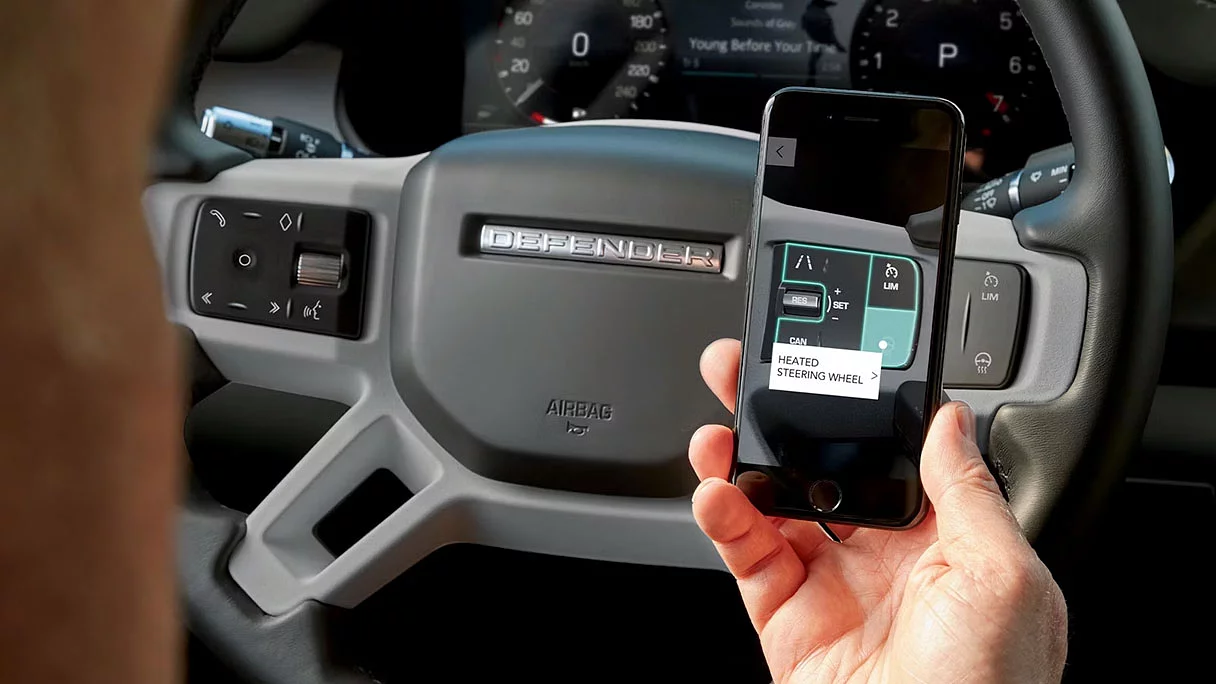
1Функція Connected Navigation потребує продовження послуг підписки після закінчення початкового терміну, рекомендованого вашим дилером Land Rover.
2Ваш автомобіль готовий до використання Apple CarPlay®. Послуги залежать від доступності функцій у вашій країні, докладнішу інформацію див. на сайті https://www.apple.com/ios/feature-availability/#apple-carplay
3Ваш автомобіль готовий до використання Android Auto. Послуги залежать від доступності функцій у вашій країні, докладнішу інформацію див. на сайті https://www.android.com/auto/ for more information.
4Remote містить послуги передплати, які можна продовжити після завершення початкового терміну, рекомендованого дилером Land Rover. Додаток Remote потрібно завантажити з Apple App Store/Google Play Store.
5Для роботи InControl Remote, Secure Tracker або Secure Tracker Pro потрібні підписка та обліковий запис InControl. Сервіси Secure Tracker і Secure Tracker Pro мають бути активовані, а транспортний засіб має знаходитись в зоні покриття мережі. Щоб продовжувати користуватися відповідною функцією після завершення початкового періоду підписки, вам потрібно буде продовжити підписку та сплатити за продовження.
6Для пакета Online потрібна підписка на 12 місяців. Щоб продовжувати користуватися відповідною функцією після завершення початкового періоду підписки, вам потрібно буде продовжити підписку та сплатити за продовження. Доступно лише на підключених ринках, за детальною інформацією зверніться до дилера. Пакет Online для специфікацій S і вище.
7Застосовується політика добросовісного використання. Після використання 20 ГБ даних протягом місяця швидкість передачі даних і функціональність автомобіля можуть знизитися на залишок місяця.
8Оновлення вимагає згоди власника/водія. Необхідне підключення до мережі.